
Arma el Tablero Cyber de tu cliente con tu IA
Un dashboard en vivo para seguir el Cyber de tu cliente en la TV de la agencia o en la reunión: lo vendido en su tienda, la inversión de Google Ads, Meta y TikTok, y las personas en el sitio. Tu IA lo arma con una línea.
Actualizado el 26 de octubre de 2026 · 11 min de lectura
Durante el Cyber, la pregunta de cada hora es la misma: ¿cómo venimos? El Tablero Cyber la responde en un dashboard para dejar en la TV de la agencia o mostrar en la reunión con tu cliente: lo vendido en su tienda, la inversión de Google Ads, Meta y TikTok, el retorno y cuántas personas hay ahora en el sitio. Los datos salen en vivo de cada plataforma, y tu IA arma el tablero con una sola línea. Para contarle a tu cliente cómo va, saca una captura y mándasela por WhatsApp o por email.

Las imágenes de esta guía muestran una tienda de ejemplo, con datos inventados.
Qué muestra#
Tres vistas que rotan solas:
- Transmisión en vivo: lo vendido en el Cyber, con las órdenes pagadas y el ticket promedio; cuánto vas arriba o abajo del Cyber 2025 a la misma hora; la carrera hora a hora contra tu objetivo y contra el año pasado, y las ventas que van entrando. Abajo, las personas en el sitio, la inversión de hoy y el retorno.
- Sala de control: la inversión de hoy de cada plataforma contra lo esperado a esta hora, con un semáforo; el retorno contra tu objetivo y contra el equilibrio del cliente; las ventas de hoy contra el objetivo del día, y las alertas.
- Reloj del Cyber: cada una de las 72 horas del Cyber pintada según lo vendido, con la mejor hora y el día más fuerte. Al cierre queda como resumen del evento, listo para capturar y compartir.
No hace falta esperar al 2 de noviembre: durante la previa, del 26 de octubre al 1 de noviembre, el tablero muestra lo vendido cada día y la cuenta regresiva.
Antes de empezar#
- Cualquier versión paga de Claude, en claude.ai o en la aplicación de escritorio. El dashboard en vivo es un artefacto de Claude que consulta Dashbo por su cuenta, y Claude lo permite en sus versiones pagas. Con ChatGPT o con el plan gratuito de Claude también puedes seguir el Cyber, de otra forma: te lo contamos más abajo.
- En Claude, Artefactos y Ejecutar código en la nube activados en Configuración > Capacidades: son los que permiten crear el dashboard. En Team o Enterprise los activa quien administra la organización.
- El cliente en Dashbo con sus cuentas conectadas: su tienda de Tiendanube o VTEX, sus cuentas de Google Ads, Meta o TikTok y su propiedad de GA4. El tablero usa las que tenga; si falta alguna, esa parte queda sin datos.
Paso 1: conecta Dashbo a Claude#
Si ya consultas Dashbo desde Claude, pasa al paso 2. Si no, en Claude entra a Personalización → Conectores, haz clic en + Añadir, elige Añadir conector personalizado y completa el nombre Dashbo y la URL https://mcp.dashbo.io/mcp. Los pasos completos, con imágenes, están en Conecta Dashbo con Claude.
Paso 2: pide el tablero#
Abre un chat nuevo en Claude y escribe:
Usa el prompt Tablero Cyber de Dashbo para mi cliente X
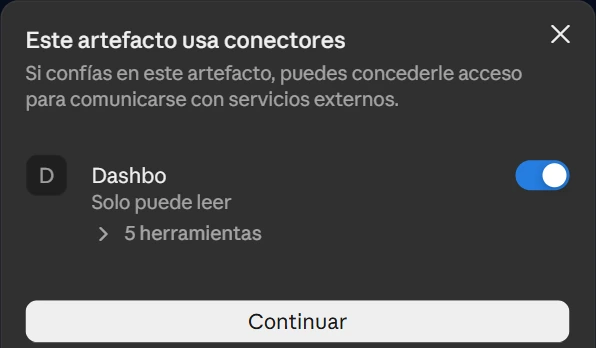
Cambia X por el nombre del cliente, como lo tienes en Dashbo. Tu IA busca el prompt en Dashbo, encuentra al cliente y arma el dashboard. La primera vez que se abre, Claude avisa que el tablero usa el conector de Dashbo y que sólo puede leer: haz clic en Continuar. Todas las herramientas que usa son de lectura: no cambia nada en Dashbo ni en tus plataformas.
Para dejarlo en la TV, haz clic en el botón de pantalla completa, junto a Actualizar.
Paso 3 (opcional): suma el plan del Cyber#
Con el plan, la Sala de control compara en vivo la inversión de hoy contra lo planeado y lo vendido contra tu objetivo. Lo toma de tus líneas de seguimiento en Dashbo o de la planilla de ejemplo.
Si ya cargas el Cyber en líneas de seguimiento, no necesitas la planilla. Si el cliente tiene líneas con «Cyber» en el nombre y fechas entre el 26 de octubre y el 8 de noviembre, el tablero las toma solo. Reparte el presupuesto de cada línea día por día con la forma típica de un Cyber: cada día del Cyber pesa 2,5 veces un día de la previa. Si una línea junta plataformas, lo divide según lo que invirtió cada una en los últimos 30 días. De los objetivos de la línea toma los de facturación, órdenes y ROAS de la tienda. Si cargas la línea después de armar el dashboard, pídele a tu IA: «Vuelve a leer mis líneas de seguimiento».
Si no usas líneas, o prefieres otro reparto, parte de la planilla de ejemplo: trae las hojas Plan y Objetivos, una nota en cada columna y un ejemplo para reemplazar por los datos de tu cliente. Si pegas la planilla, el tablero usa la planilla y no las líneas.
Complétala, pégala o adjúntala en el chat del tablero y pídele a tu IA: «Carga este plan en el tablero». Estas son sus columnas, con el ejemplo que trae.
Plan: una fila por fase y por plataforma.
| fase | desde | hasta | plataforma | presupuesto | moneda |
|---|---|---|---|---|---|
| Previa | 2026-10-26 | 2026-11-01 | Meta | 840000 | ARS |
| Previa | 2026-10-26 | 2026-11-01 | 560000 | ARS | |
| Cyber | 2026-11-02 | 2026-11-04 | Meta | 2700000 | ARS |
| Cyber | 2026-11-02 | 2026-11-04 | 2400000 | ARS | |
| Extensión | 2026-11-05 | 2026-11-08 | Meta | 800000 | ARS |
| Extensión | 2026-11-05 | 2026-11-08 | 600000 | ARS |
- fase: Previa, Cyber o Extensión; plataforma: Google, Meta o TikTok; moneda: ARS, USD u otro código de tres letras.
- desde y hasta: el primer y el último día de la fila, escritos como 2026-11-02 para que no se confundan el día y el mes.
- presupuesto: lo que piensas invertir en toda la fila, sin símbolo ni puntos de miles. Se reparte parejo entre sus días; si un día pesa más, haz una fila por día.
Objetivos (opcional): una fila Total, o una por fase, con las ventas pagadas de la tienda, la cantidad de órdenes y el retorno (ventas ÷ inversión) como número.
| alcance | ventas | ordenes | retorno |
|---|---|---|---|
| Total | 64000000 | 580 | 8 |
Si una fila no se entiende, el tablero te dice cuál es y cómo corregirla, y usa el resto. El retorno de equilibrio no va en la planilla: sale de la economía del cliente cargada en Dashbo.
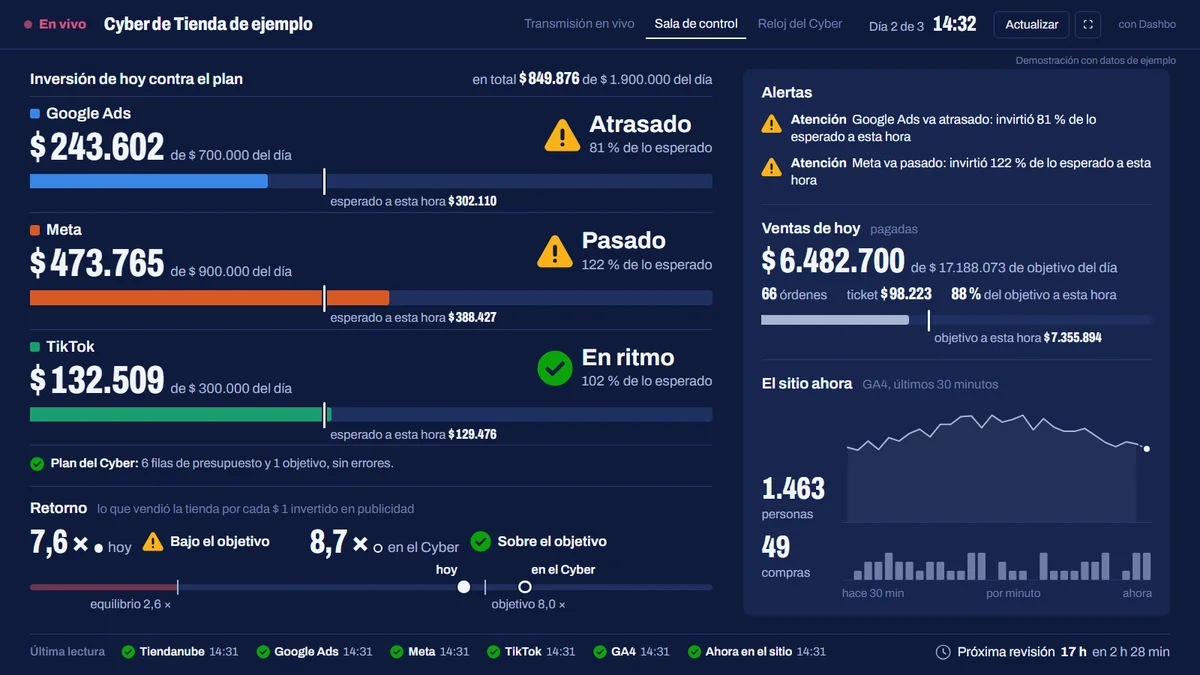
Cómo leerlo#
- Ventas: son las órdenes pagadas de la tienda. Las pendientes y las canceladas no suman.
- Cada fuente, con su hora: al pie de la Sala de control está la hora de la última lectura de cada fuente. «En cero» quiere decir que la plataforma respondió y no hubo inversión ni ventas; «sin dato», que esa fuente no tiene una cuenta conectada. Si una plataforma no responde, el tablero sigue con las demás y conserva su último dato, con la hora y un aviso.
- VTEX suma las órdenes nuevas con unos 4 minutos de demora. Las de Tiendanube entran al momento.
- El sitio ahora: las personas en el sitio y las compras que registró GA4 en los últimos 30 minutos, minuto a minuto. Es la parte en tiempo real del tablero y se actualiza cada minuto. Las compras de GA4 no son las órdenes de la tienda, por eso los números pueden no coincidir, y GA4 no da ingresos en tiempo real.
- Retorno: las ventas pagadas de la tienda divididas por la inversión de todas las plataformas. Si las plataformas invierten en monedas distintas, el tablero no las suma.
- Contra el Cyber 2025: compara con lo vendido a la misma hora del evento del año pasado (3, 4 y 5 de noviembre de 2025, también de lunes a miércoles), si la tienda ya vendía entonces.

Cómo se actualiza#
Mientras está abierto, el tablero se actualiza solo: lee la tienda cada 4 minutos, la inversión cada 10 y el sitio cada minuto. Con la pestaña oculta o cerrada no lee, y al volver se pone al día. Para tener el dato de este momento, haz clic en Actualizar: vuelve a leer la tienda y la inversión de hoy. Entre una lectura y la siguiente tienen que pasar 20 segundos.
Si eliges una vista en la barra de arriba, queda fija dos minutos y después vuelve a rotar.
Cámbiale el estilo#
Pídeselo a tu IA en el mismo chat, con tus palabras. Por ejemplo:
- «Ponle el logo y los colores de mi agencia», con el logo adjunto.
- «Usa el tema claro, para proyectar de día».
- «Muestra sólo la Transmisión en vivo y el Reloj».
- «Que cada vista quede un minuto».
Tu IA cambia cómo se ve, no los números: los cálculos los hace Dashbo, siempre de la misma forma.
Si usas ChatGPT o el plan gratuito de Claude#
Pide lo mismo, con la misma línea. En esos entornos un dashboard no puede consultar Dashbo por su cuenta, así que tu IA te arma un resumen del Cyber con los datos del momento, leídos en vivo de cada plataforma. Para actualizarlo, pídeselo en el chat: «Actualiza el resumen». Si le pides las sesiones o los ingresos de GA4 de hoy, ten en cuenta que GA4 procesa el día en curso con varias horas de demora.
Si todavía no conectaste Dashbo, sigue Conecta Dashbo con ChatGPT o Conecta Dashbo con Claude.
Si algo no funciona#
El tablero dice que no encuentra el conector de Dashbo#
El tablero busca un conector que se llame exactamente Dashbo. En Personalización → Conectores, agrégalo o revisa su nombre, y vuelve a abrir el tablero.
«Tu conexión con Dashbo venció»#
En Personalización → Conectores, haz clic en Conectar junto a Dashbo, inicia sesión con tu cuenta de Dashbo y vuelve a abrir el tablero.
«El tablero necesita tu permiso para consultar Dashbo»#
Acepta el aviso de Claude. Si no aparece, en Personalización → Conectores, abre Dashbo y, en Permisos de herramientas, elige Permitir siempre para las Herramientas de solo lectura. Después, vuelve a abrir el tablero.
«La política de tu organización no permite que el tablero use el conector de Dashbo»#
En los planes Team y Enterprise, quien administra la organización decide si los artefactos pueden usar conectores. Pídele que lo habilite.
Tu IA responde con texto y no arma el dashboard#
Revisa que uses una versión paga de Claude y que Artefactos y Ejecutar código en la nube estén activados en Configuración > Capacidades. Si tu IA no encuentra el prompt, escribe su nombre completo, «Tablero Cyber», y nombra a Dashbo en el pedido.
El cliente no tiene una tienda conectada#
El dashboard muestra la inversión y el sitio, pero no tiene ventas para contar: el Reloj dice «Sin datos de la tienda». Conecta su Tiendanube o VTEX en Conexiones, súmala al cliente con Conectar a un cliente y vuelve a abrir el tablero. Con Tiendanube, los pasos están en Cómo conectar una tienda de Tiendanube.
Una plataforma no responde#
Las demás siguen. La que falla conserva su último dato con la hora de esa lectura, y la Sala de control lo avisa en sus alertas. Suele resolverse en la lectura siguiente; si sigue, revisa la conexión de esa plataforma en Dashbo.
Preguntas frecuentes#
¿Puedo compartirlo con mi cliente?#
Sí, de dos formas. La más simple es una captura: saca una de la vista que quieras y mándasela por WhatsApp o por email. Al cierre del Cyber, el Reloj del Cyber queda como resumen del evento, listo para compartir.
Si tu cliente tiene su usuario del portal y su propio Claude, también puede tener el dashboard en vivo. En Dashbo, entra a Prompts › Sugeridos por Dashbo, busca Tablero Cyber y haz clic en Adaptar para tu agencia. En la copia, abre el menú …, elige Duplicar, marca Un cliente, elige a tu cliente, activa Publicar en el portal del cliente y guarda. Tu cliente conecta Dashbo a su Claude desde su portal, en Conectar tu IA, y escribe «Usa el prompt Tablero Cyber de Dashbo». Ve sólo sus datos, sin el margen ni el retorno de equilibrio, y necesita una versión paga de Claude. Si todavía no tiene usuario, invítalo desde la ficha del cliente, en Portal del cliente › Invitar: entra con su cuenta de Google.
El link de tu tablero no sirve para compartirlo: quien abre un artefacto de Claude consulta con su propia conexión a Dashbo, no con la tuya.
¿Se actualiza con la pestaña cerrada? ¿Me avisa si algo pasa?#
No. Lee sólo mientras está abierto, y las alertas aparecen en el dashboard. Déjalo abierto en la TV o en una pestaña a la vista.
¿Todavía no usas Dashbo?#
Dashbo reúne Google Ads, Meta, TikTok, la tienda y el GA4 de todos tus clientes en un solo lugar, y los pone al alcance de tu IA. Con el cliente y sus cuentas conectadas, sigues esta guía y armas su dashboard del Cyber.
Prueba gratis 8 días, o 30 con el código del Cyber, sin tarjeta. Todo incluido. Comenzar gratis
Artículos relacionados
¿Te sirvió este artículo?
¿Necesitas más ayuda?
Si no encontraste lo que buscabas, escríbenos y te ayudamos.
Escríbenos a soporte