
Conecta Dashbo con ChatGPT
Conecta el MCP de Dashbo a ChatGPT, con cualquier plan, para consultar los datos de tus clientes desde cualquier conversación.
Actualizado el 15 de octubre de 2026 · 5 min de lectura
Con el conector de Dashbo, ChatGPT puede consultar los datos de tus clientes mientras conversas: inversión, resultados, objetivos, el contexto que cargaste en la Memoria del Cliente y tu Media Plan. No hay que exportar nada ni copiar un token: se conecta una vez y queda disponible.
Antes de empezar#
- Funciona con cualquier plan de ChatGPT, incluido el gratuito.
- Se conecta desde la versión web de ChatGPT (chatgpt.com). Desde la aplicación del celular no se puede conectar; una vez conectado, sí puedes usarlo desde el celular.
- Necesitas tu cuenta de Dashbo. El conector usa el mismo inicio de sesión.
Paso 1: ve a Complementos#
Abre ChatGPT en la web y, en el menú lateral, haz clic en Complementos.
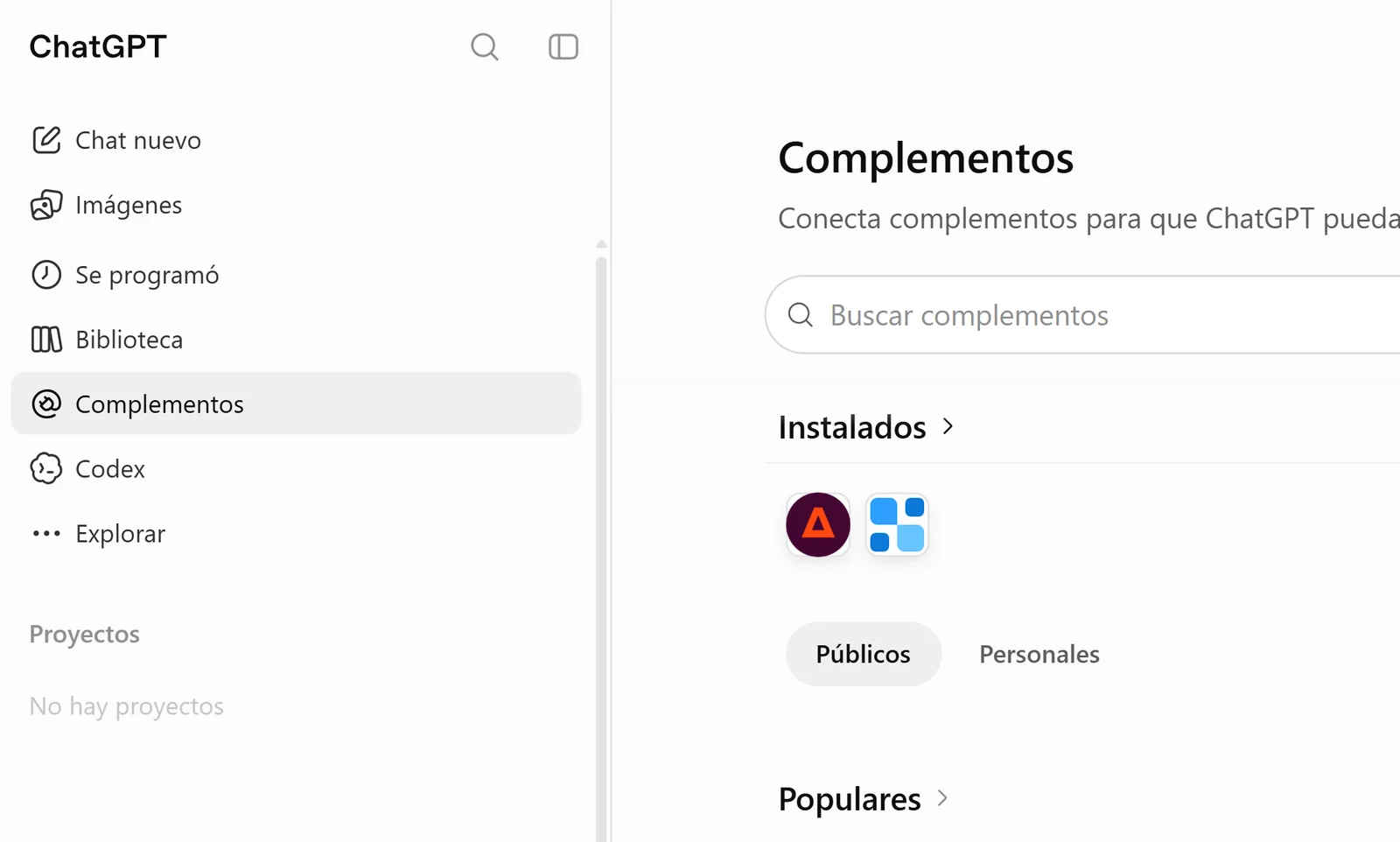
Si seguiste una guía anterior: ChatGPT ya no pide activar el Modo desarrollador. El servidor de Dashbo se agrega directamente desde Complementos.
Paso 2: agrega un servidor MCP#
Arriba a la derecha, haz clic en Agregar y elige Agregar servidor MCP personalizado.
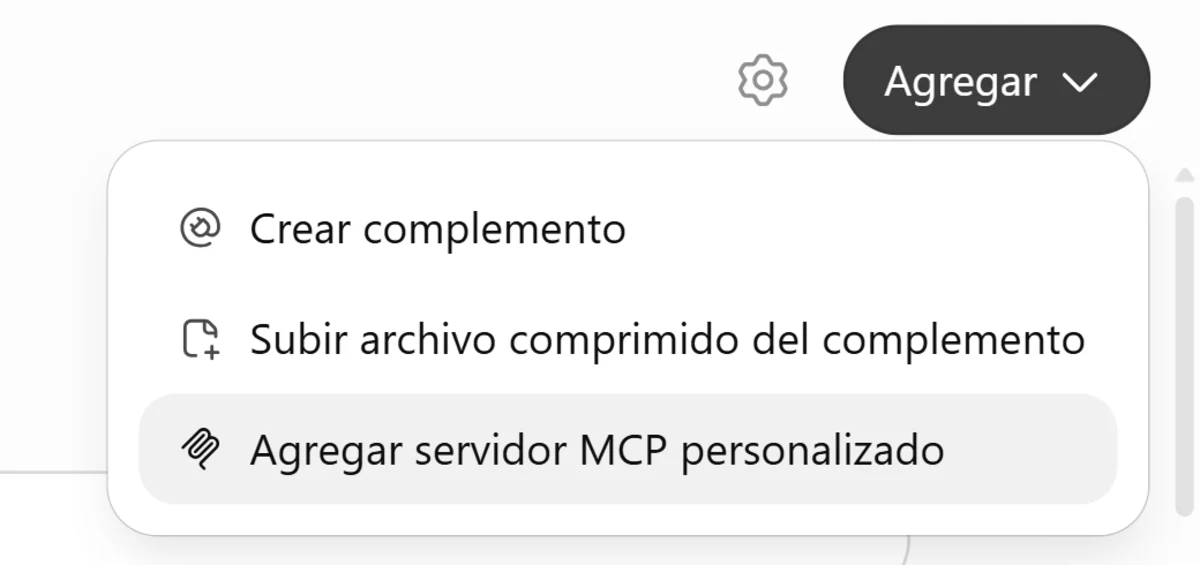
Las otras dos opciones del menú, «Crear complemento» y «Subir archivo comprimido del complemento», no sirven para conectar Dashbo.
Paso 3: completa los datos de Dashbo#
Se abre la ventana Agregar servidor MCP personalizado. Complétala así:
- Nombre: Dashbo
- Descripción: es opcional, puedes dejarla vacía.
- Conexión: deja seleccionada la opción URL del servidor y pega esta dirección:
https://mcp.dashbo.io/mcp - Autenticación: déjala en OAuth, que viene por defecto.
- ChatGPT muestra el aviso «Los servidores MCP personalizados conllevan riesgos». Marca la casilla Entiendo y quiero continuar.
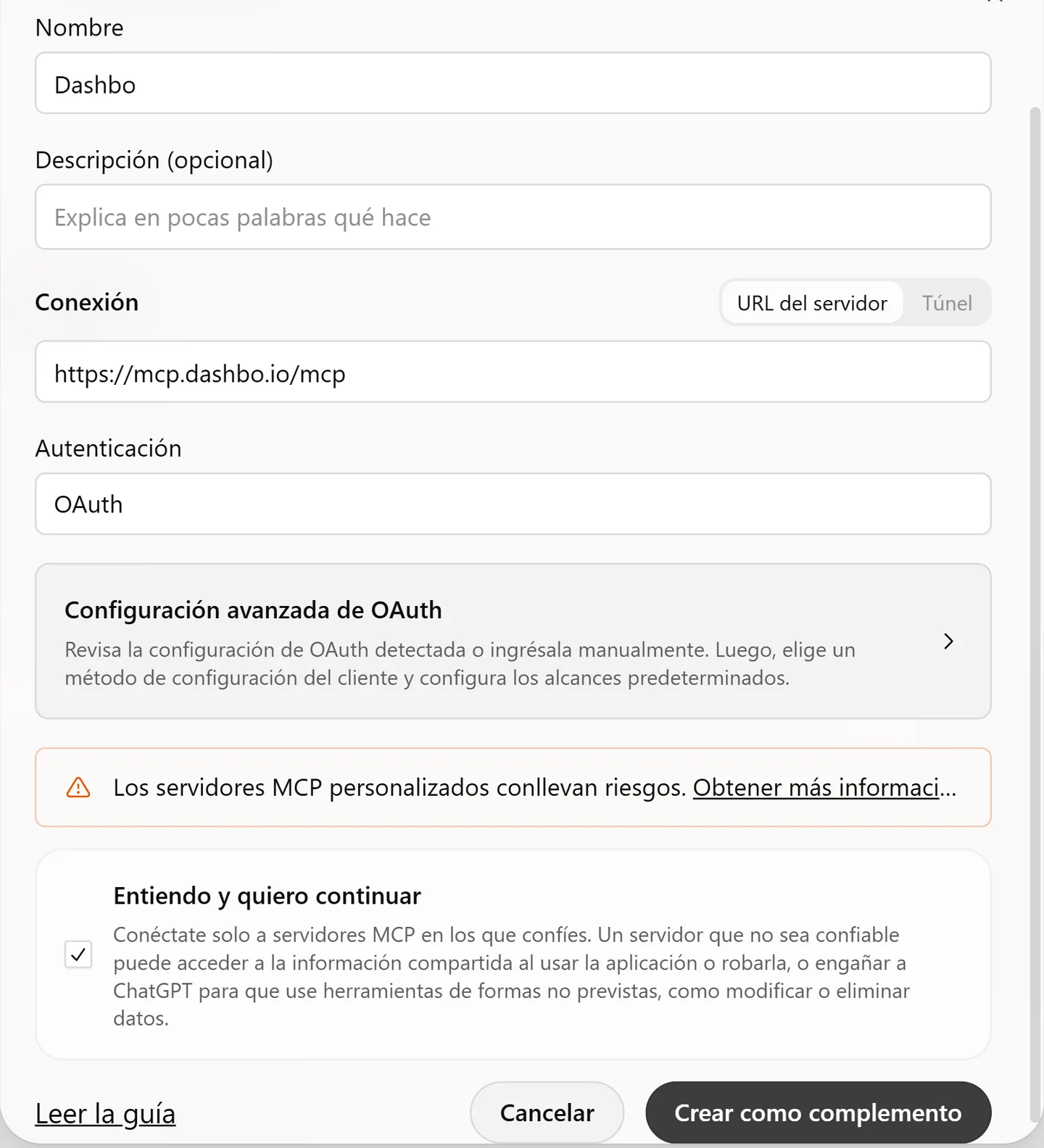
Si quieres que Dashbo se vea con su logo, súbelo en el campo Ícono (opcional), arriba de todo en la ventana:
Descargar el ícono de Dashbo (clic derecho sobre la imagen y luego Guardar imagen como…). Es un PNG de 256×256 píxeles que pesa menos de 10 KB, que es lo que pide ChatGPT.
Haz clic en Crear como complemento.
Paso 4: inicia sesión en Dashbo#
Se abre la pantalla de Dashbo «ChatGPT quiere acceder a tu cuenta de Dashbo». Haz clic en Iniciar sesión con Google y entra con la misma cuenta que usas en Dashbo. Si tienes varias cuentas de Google abiertas, verifica que eliges la correcta: es el motivo más común de que el conector quede a medias.
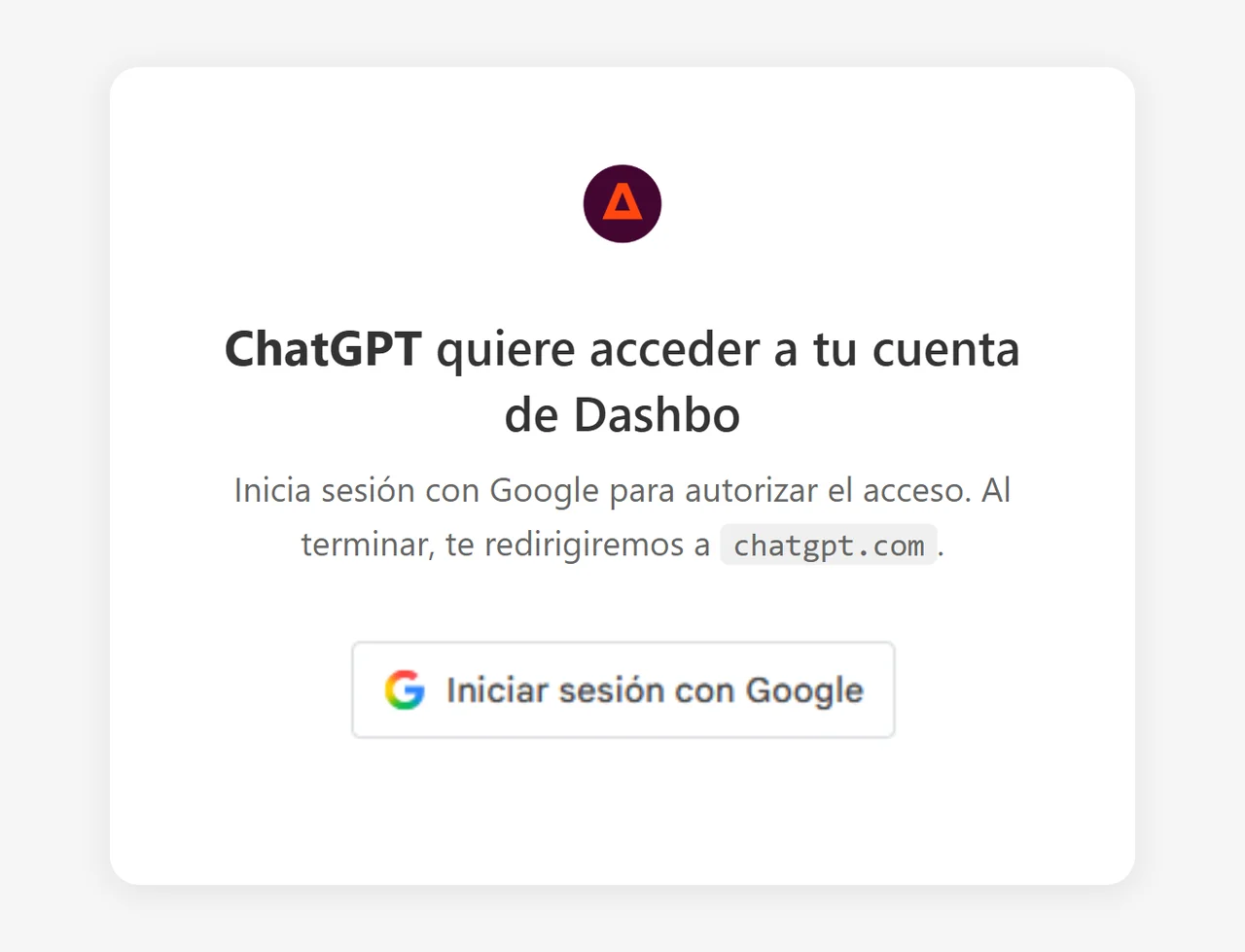
Al terminar, vuelves a ChatGPT y Dashbo queda en Complementos, entre los Instalados.
Paso 5: úsalo en una conversación#
Abre un chat nuevo. En el cuadro de mensaje, haz clic en el botón + y elige Dashbo en la lista (si no lo ves, escribe dashbo para buscarlo). Dashbo queda marcado en el mensaje: escribe tu consulta normalmente.
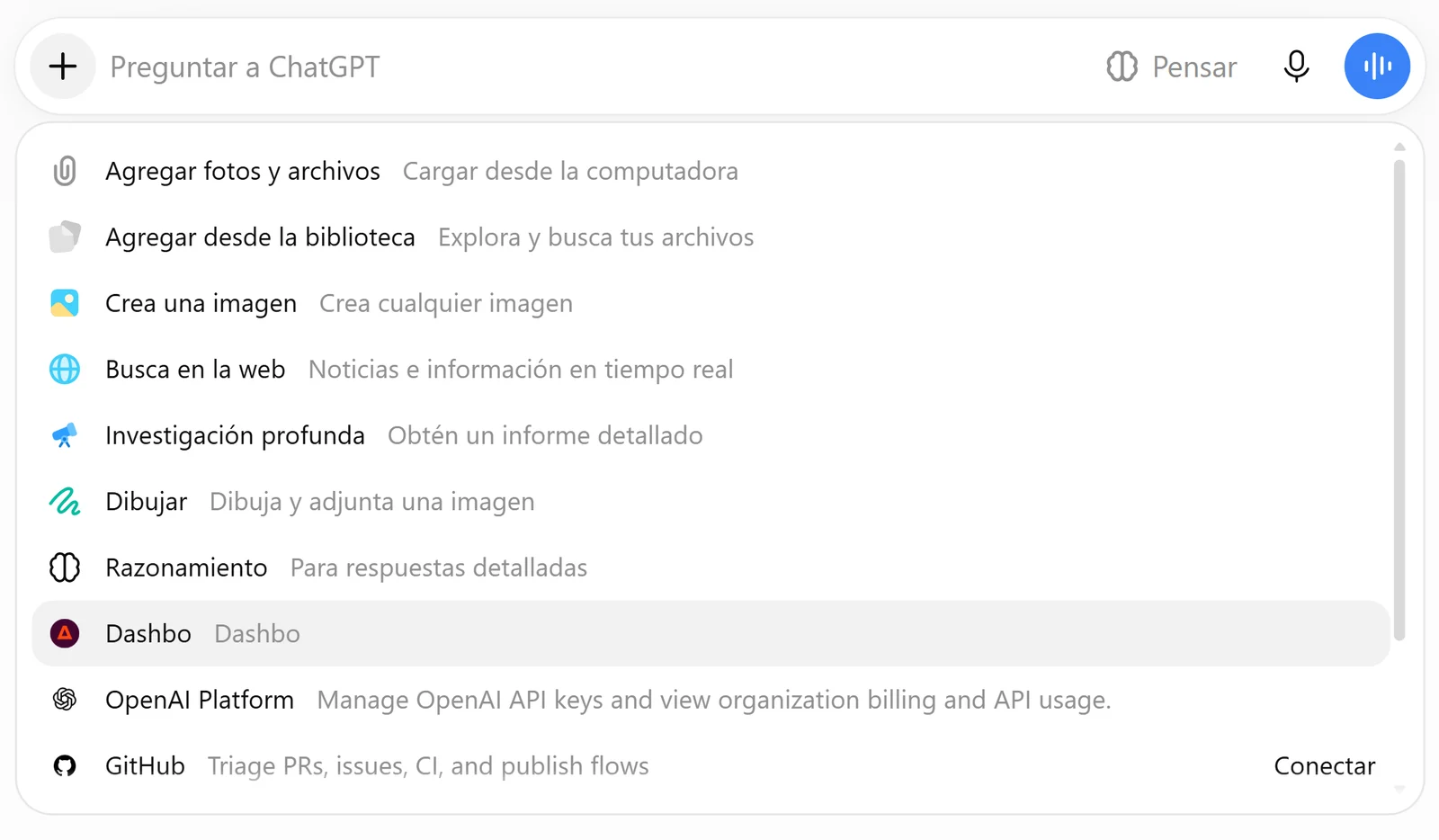
Para empezar, pregúntale algo que traiga datos de un cliente, por ejemplo: «¿cómo viene el gasto de <tu cliente> este mes?». Si responde con sus números, ya está todo listo.
Ten en cuenta que elegir Dashbo aplica al mensaje en el que lo eliges. Si ChatGPT responde sin consultar Dashbo, vuelve a elegirlo o nómbralo dentro de tu mensaje: «usando Dashbo, ¿cuánto gastamos este mes en...?».
Elegir cuándo te pide permiso#
En Ajustes → Complementos → Dashbo → Permisos puedes decidir cuánta libertad le das.

Para trabajar sin interrupciones, elige Permitir todas las herramientas: ChatGPT consulta los datos que necesita sin frenarse a pedirte permiso en cada paso. Con las opciones más estrictas te interrumpe seguido, y en una conversación que toca varios clientes eso incomoda enseguida.
ChatGPT la marca como riesgo elevado: es la advertencia que muestra para cualquier conector que no revisó OpenAI, y significa que no te preguntará antes de leer ni de escribir. Aplica solo a Dashbo, y alcanza solo lo que tu cuenta ya puede ver en Dashbo.
Si prefieres un punto intermedio, Permitir herramientas de lectura consulta sin preguntar y te pide permiso solo antes de hacer cambios. Y si quieres revisar cada paso, elige Preguntar siempre. Puedes cambiarlo cuando quieras desde esta misma pantalla.
Si algo no funciona#
No encuentro «Agregar servidor MCP personalizado»#
Está en Complementos, en el menú lateral de la pantalla principal: el botón Agregar, arriba a la derecha, abre un menú con esa opción. Y solo está en la versión web: desde la aplicación del celular no se puede conectar.
Busco el Modo desarrollador y no está#
Ya no hace falta: ChatGPT dejó de pedirlo para conectar servidores MCP propios. Sigue los pasos de arriba, desde Complementos.
Inicié sesión pero Dashbo no se conecta#
Casi siempre es una cuenta de Google distinta a la de Dashbo. Cierra las otras sesiones de Google, elimina el complemento y vuelve a crearlo.
ChatGPT responde sin consultar Dashbo#
Hay que elegirlo en el chat: haz clic en el botón +, escribe dashbo y selecciónalo en la lista. Nombrarlo dentro del mensaje también ayuda.
No puede guardar en la Memoria del Cliente#
Consultar datos funciona con cualquier plan. Las acciones que escriben —guardar una reunión, una nota o un documento en la Memoria del Cliente— dependen de lo que tu plan de ChatGPT habilite para los conectores propios, y pueden no estar disponibles en todos. Si no aparecen, también puedes guardar esa información desde Dashbo.
¿Y si uso Claude?#
Dashbo se conecta igual a Claude, también con su plan gratuito. Las instrucciones están en Conecta Dashbo con Claude.
También tienes estos pasos dentro de Dashbo: en el menú de la izquierda, entra a Dashbo MCP y, en Conecta tu asistente, elige ChatGPT.
Artículos relacionados
¿Te sirvió este artículo?
¿Necesitas más ayuda?
Si no encontraste lo que buscabas, escríbenos y te ayudamos.
Escríbenos a soporte