
Conecta Dashbo con Claude
Conecta el MCP de Dashbo a Claude, también con el plan gratuito, para consultar los datos de tus clientes desde cualquier conversación.
Actualizado el 30 de septiembre de 2026
Con el conector de Dashbo, Claude puede consultar los datos de tus clientes mientras conversas: inversión, resultados, objetivos, el contexto que cargaste en la Memoria del Cliente y tu Media Plan. Además puede guardar en la Memoria del Cliente lo que surja en la conversación, como el resumen de una reunión. Se conecta una vez y queda disponible en todos tus chats.
Antes de empezar
- Funciona con cualquier plan de Claude, incluido el gratuito.
- Se conecta desde claude.ai o desde la aplicación de escritorio de Claude. Una vez conectado, también lo puedes usar desde la aplicación del celular.
- Necesitas tu cuenta de Dashbo. El conector usa el mismo inicio de sesión.
- El plan gratuito de Claude admite un conector personalizado. Si ya tienes otro, tendrás que quitarlo para añadir Dashbo.
Paso 1: abre los Conectores

En Claude, haz clic en tu nombre, abajo a la izquierda, y elige Ajustes. En el menú de la izquierda, entra a Conectores.
Paso 2: añade el conector personalizado

Arriba a la derecha, haz clic en + Añadir y elige Añadir conector personalizado.
Completa la ventana así:
- Nombre: Dashbo
- URL del servidor MCP:
https://mcp.dashbo.io/mcp

Haz clic en Continuar.
Paso 3: confirma la autenticación
Claude detecta solo cómo se inicia sesión en Dashbo: verás marcadas Iniciar sesión ahora y Registrar automáticamente, las dos con la etiqueta Detectado. Déjalas como vienen y haz clic en Añadir.

Paso 4: conecta tu cuenta de Dashbo
Dashbo aparece en la lista de conectores. Haz clic en Conectar.

Se abre la pantalla de Dashbo: «Claude quiere acceder a tu cuenta de Dashbo». Inicia sesión con Google, con la misma cuenta que usas en Dashbo. Si tienes varias cuentas de Google abiertas, verifica que eliges la correcta.
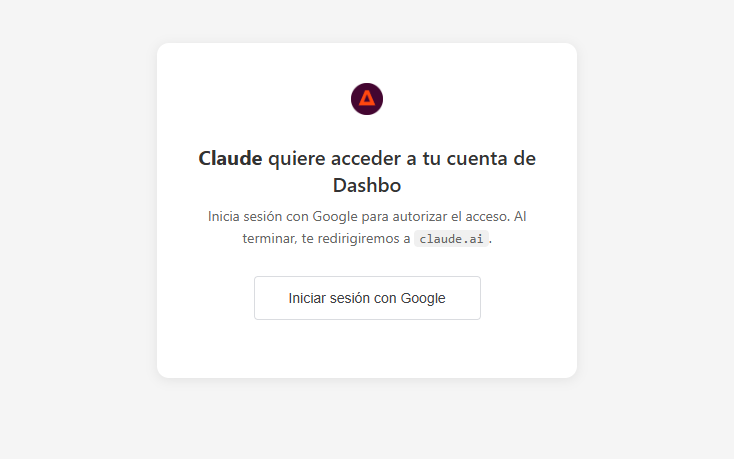
Al volver a Claude, Dashbo figura en la lista con una marca de verificación: ya está conectado.

Paso 5: úsalo en una conversación
Abre un chat nuevo y pregúntale algo que traiga datos de un cliente, por ejemplo: «¿cómo viene el gasto de <tu cliente> este mes?». Claude usa Dashbo solo cuando la pregunta lo necesita.
La primera vez que usa cada herramienta de Dashbo, Claude te pide permiso. Elige Permitir siempre: así no te vuelve a preguntar por esa herramienta y la conversación sigue sin interrupciones. También puedes decidirlo para todas las herramientas juntas en Ajustes → Conectores → Dashbo.

Si responde con los números de tu cliente, ya está todo listo.

Si algo no funciona
No veo «Añadir conector personalizado»
Está en Ajustes → Conectores, dentro del botón + Añadir. Si la opción aparece en gris, ya usaste el conector personalizado que admite el plan gratuito: Claude lo avisa con «El plan Free permite 1 conector personalizado». Quita el otro conector o mejora tu plan. Si usas Claude desde una organización (plan Team o Enterprise), puede que solo quien administra la organización pueda añadir conectores: pídeselo.
Inicié sesión pero el conector no se conecta
Casi siempre es una cuenta de Google distinta a la de Dashbo. Cierra las otras sesiones de Google, quita el conector y vuelve a añadirlo.
Claude muestra «Error de autorización con el servidor MCP»
Puede pasar si la pantalla de inicio de sesión de Dashbo quedó abierta varios minutos antes de entrar. Vuelve a Ajustes → Conectores, haz clic en Conectar junto a Dashbo e inicia sesión enseguida.
Claude responde sin consultar Dashbo
Nómbralo en tu mensaje: «usando Dashbo, ¿cuánto gastamos este mes en...?». Y revisa en Ajustes → Conectores que Dashbo tenga la marca de conectado.
¿Y si uso ChatGPT?
Dashbo también se conecta a ChatGPT, con cualquier plan. Las instrucciones están en Conecta Dashbo con ChatGPT.
También encuentras la guía de cada asistente dentro de Dashbo, en la sección Conecta tu IA.
Artículos relacionados
Usa la economía del cliente para saber cuánto invertir sin perder dinero
Portal del Cliente: comparte tableros, informes y tu IA con cada cliente
Conecta Dashbo con ChatGPT
Envío de alertas y notificaciones al chat de tu agencia (Slack, Discord, Google Chat y más)
Cómo usar la opción "Incluir automáticamente campañas"
¿Te sirvió este artículo?
¿Necesitás más ayuda?
Si no encontraste lo que buscabas, escribinos y te damos una mano.
Escribinos a soporte