
Cómo conectar una tienda de Tiendanube a una línea de seguimiento
Conecta tu tienda de Tiendanube, súmala a una línea de seguimiento y usa sus ventas en columnas, comparativas y alertas.
Actualizado el 6 de octubre de 2026
Dashbo te permite conectar una tienda de Tiendanube a tus líneas de seguimiento, para ver las ventas reales junto a la pauta de cada cliente.
Desde la tienda, Dashbo trae:
Pedidos
Ventas Totales
Valor Promedio de Pedido Bruto
Y si la línea de seguimiento también tiene cuentas publicitarias, con su costo calcula:
ROAS
ACOS
CPA
Tiendanube no informa las sesiones de la tienda, así que las columnas Sesiones (Ecommerce) y Tasa de Conversión (Ecommerce) quedan vacías en las líneas con Tiendanube.

Con esas métricas también puedes armar métricas comparativas (por ejemplo, las ventas de la semana pasada contra la anterior, o el ticket promedio de este mes contra los últimos 3 meses), usarlas como alertas del Tablero y recibir avisos por email cuando se desvían.
Cómo conectar una tienda de Tiendanube
Abre el desplegable de la agencia, al pie de la barra lateral, y elige Conexiones.
En Plataformas, haz clic en Conectar una plataforma y elige Tiendanube, en el grupo Tiendas. Si ya tienes una tienda de Tiendanube conectada, también puedes abrir su fila y hacer clic en Agregar tienda.
En la ventana Conectar con una tienda de Tiendanube, haz clic en Conectar Tiendanube. Si ya tienes una sesión abierta en tiendanube.com, asegúrate de que sea la tienda correcta; si no, cierra sesión en Tiendanube antes de continuar.
Autoriza a Dashbo en Tiendanube. Al terminar, vuelves a Conexiones, con la tienda en la fila de Tiendanube.

Cómo sumarla a una línea de seguimiento
En el cliente, haz clic en Ver todas →, abre el menú ⋮ de la línea de seguimiento donde quieres ver la información de la tienda y elige Fuentes de datos.
Haz clic en Agregar fuentes.
Busca la tienda que conectaste. Puedes ayudarte con el filtro de plataformas.
Selecciónala y haz clic en Siguiente.

Al sumarla a una línea, la tienda queda conectada también al cliente. Si prefieres conectarla al cliente primero, en Conexiones abre la fila de Tiendanube y haz clic en Conectar a un cliente junto a la tienda.
Cómo ver las métricas de Tiendanube en el Tablero
En el Tablero, pasa el puntero sobre Columnas y haz clic en Configurar Columnas.
En Canal, elige Ecommerce.
Marca las métricas que quieres ver, como Ventas Totales, Pedidos, ROAS, CPA o Valor Promedio de Pedido Bruto.
ℹ️ Todas las tiendas (Tiendanube, Shopify y las demás) usan esta misma sección de Ecommerce, para que las métricas se lean igual en cualquier plataforma.
Cuando termines, haz clic en Aplicar y las columnas aparecen en tu Tablero. Si vas a usarlas seguido, guárdalas con Guardar como plantilla.

Cómo crear métricas comparativas de Tiendanube
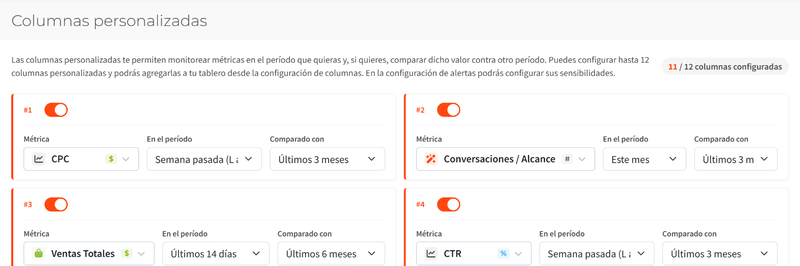
Abre el desplegable de la agencia y elige Métricas personalizadas, pestaña Métricas comparativas. Ahí elige una métrica de ecommerce (por ejemplo, Ventas Totales, con el ícono de la bolsa de compras) y arma la comparación que quieras. Por ejemplo:
Las ventas de Tiendanube de esta semana contra los últimos 3 meses.
El ROAS actual (con las ventas de Tiendanube y el gasto de las cuentas publicitarias de la línea) contra un período anterior.
Cómo generar alertas con métricas de Tiendanube
Abre el desplegable de la agencia y elige Configuración de alertas. En la sección Alertas de Ecommerce puedes activar estas métricas como alertas del Tablero y elegir su sensibilidad: cuándo marcarlas en naranja o en rojo. Las métricas comparativas que armaste con métricas de ecommerce están en la misma pantalla, en la sección Columnas personalizadas.

Para recibir esas alertas por email, haz clic en tu nombre, arriba a la derecha, elige Mis alertas y activa Una columna personalizada tiene un desvío crítico o Un objetivo tiene un desvío crítico (si armaste un objetivo con esas métricas).
Artículos relacionados
¿Te sirvió este artículo?
¿Necesitás más ayuda?
Si no encontraste lo que buscabas, escribinos y te damos una mano.
Escribinos a soporte