
Suma otras plataformas con una planilla de Google Sheets
Microsoft Ads, Pinterest o compra programática: publica una planilla como CSV y Dashbo la lee como una cuenta más.
Actualizado el 4 de octubre de 2026 · 4 min de lectura
Si un cliente invierte en una plataforma que Dashbo no conecta directamente (Microsoft Ads, Pinterest, una compra programática), puedes sumarla con una planilla de Google Sheets. Dashbo la lee como si fuera una cuenta publicitaria más: entra en las líneas de seguimiento, en el Tablero y en lo que responde tu IA.
Sirve para cualquier planilla que tenga, por fila, una fecha, una campaña y un costo: la que armas a mano o la que llena una herramienta como Supermetrics. Para compra programática con Display & Video 360 no hace falta: Dashbo la conecta directamente.
1. Prepara la planilla#
La primera fila, con los títulos de las columnas.
Una fila por día y por campaña, con al menos estas columnas: fecha, campaña y costo. Si las tienes, suma clicks, impresiones, conversiones y valor de compra.
Las fechas, todas con el mismo formato: año-mes-día, mes/día/año o día/mes/año.
Los montos, sólo con números (el signo $ se acepta; otros símbolos como «US$» o «€», no). Si usas separador de miles en un monto, incluye los decimales (1.500,00) o no lo uses (1500): escrito «1.500», se lee como 1,5, sin aviso. Los clicks y las impresiones, enteros y sin separador de miles.
Si una misma planilla tiene datos de varios clientes, agrega una columna con el nombre del cliente.
2. Publícala como CSV#
Dashbo lee la planilla desde un enlace público en formato CSV:
En Google Sheets, ve a Archivo → Compartir → Publicar en la web.
Elige la hoja y, en el formato, Valores separados por comas (.csv).
Haz clic en Publicar y copia el enlace. Tiene que llevar
/pubyoutput=csv(por ejemplo,…/pub?output=csv); el enlace de edición de la planilla no sirve.
3. Crea la cuenta en Dashbo#
Entra al cliente y ve a Configuración → Cuentas. Haz clic en Vincular Cuenta.
En Canal publicitario, elige CSV online (ej. Google Sheet), y en Cuenta, [Configurar una nueva cuenta].
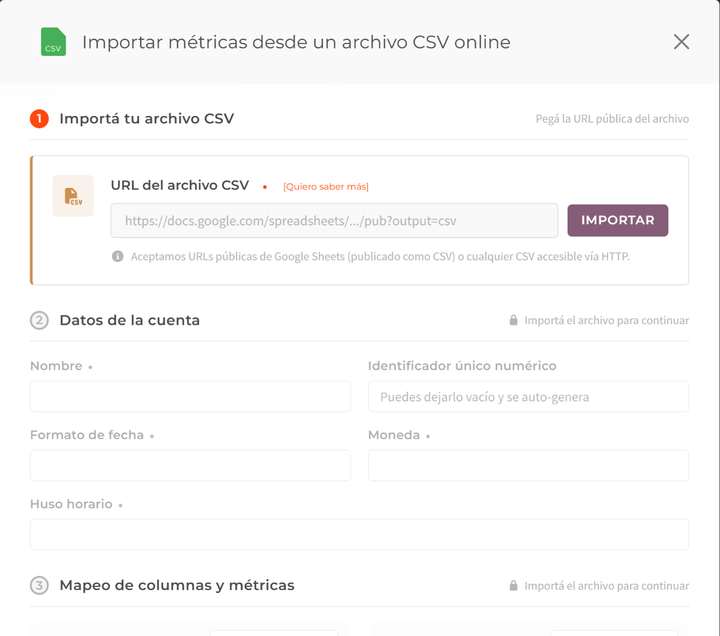
Pega el enlace en URL del archivo CSV y haz clic en Importar. Dashbo te dice cuántas columnas detectó.
Completa los Datos de la cuenta: el Nombre con el que la vas a ver, el Formato de fecha, la Moneda y el Huso horario. El nombre, la moneda y el huso no se pueden cambiar después.
En Mapeo de columnas y métricas, indica qué columna de la planilla es cada dato: Fecha, Campaña y Costo son obligatorias. Si mapeas la columna Cliente, escribe el nombre exacto del cliente que esta cuenta tiene que tomar.
Haz clic en Agregar cuenta y, de vuelta en Vincular cuenta, en Agregar.
Después, súmala a una línea de seguimiento como cualquier otra cuenta: en sus Fuentes de datos, con Agregar fuentes.
Cómo se actualiza#
Dashbo vuelve a leer la planilla en cada sincronización: cada 3 horas durante el día y cada 6 horas por la noche.
Cada vez relee el período en curso de la línea (si es mensual, desde el día 1), así que si corriges un dato de este período, el cambio entra solo. Si corriges un día de un período ya cerrado, el cambio de costo, conversiones o valor de compra entra con unos días de demora, porque Dashbo revisa por la noche los últimos 90 días. Un cambio sólo en clicks o impresiones de un período cerrado no vuelve a entrar.
Lee hasta 100.000 filas, contando las de todos los clientes de la planilla. Si se pasa, no importa nada: una cuenta nueva no se crea, y una que ya existe deja de actualizarse hasta que filtres o dividas la planilla.
Si cambias las columnas de la planilla, en Configuración → Cuentas usa el lápiz Editar conexión con el Sheet/CSV. Si la conexión se cae, aparece Arreglar conexión, que te dice qué columnas faltan.
Qué tener en cuenta#
La planilla no tiene presupuestos de campaña: el presupuesto lo cargas en la línea de seguimiento, como siempre.
El límite diario no funciona con una planilla. Al vincular la cuenta, elige No quiero configurar ningún tipo de límite diario.
Las conversiones salen de la columna que mapeaste: no hay eventos para elegir.
Las campañas se toman a nivel campaña, sin grupos de anuncios.
Si lo que buscas es lo contrario, sacar las métricas de Dashbo hacia una planilla, mira la exportación automática a Google Sheets.
Artículos relacionados
¿Te sirvió este artículo?
¿Necesitas más ayuda?
Si no encontraste lo que buscabas, escríbenos y te ayudamos.
Escríbenos a soporte