
Usa la economía del cliente para saber cuánto invertir sin perder dinero
Carga el margen y los costos de cada cliente de ecommerce y Dashbo calcula el ROAS de equilibrio, la ganancia estimada del mes y el tope de inversión.
Actualizado el 30 de septiembre de 2026
El ROAS que muestran las plataformas dice cuánto se vendió por cada peso invertido, pero no si esa venta dejó ganancia. Con la economía del cliente, cargas cuánto le cuesta vender a cada cliente de ecommerce y Dashbo calcula el ROAS por debajo del cual cada venta pierde dinero, la ganancia estimada del mes y hasta dónde conviene invertir. Con eso llegas a la reunión con el cliente hablando de su negocio, no sólo de la plataforma.
La economía del cliente es una función nueva que se activa por agencia. Si todavía no la ves en la ficha de tus clientes, pídesela a Dashbo.
Antes de empezar
- La función tiene que estar activa en tu agencia y tienes que usar la ficha nueva del cliente.
- Está pensada para clientes de ecommerce.
- El único dato obligatorio es el margen bruto. Si el cliente te lo da como un promedio, alcanza.
- Conectar la tienda (Shopify, Tiendanube u otra plataforma de ecommerce) en la línea de seguimiento no es obligatorio, pero suma la ganancia estimada y el tope de inversión.
Paso 1: carga la economía del cliente

En la ficha del cliente, busca la tarjeta «Economía del negocio» y haz clic en «Cargar economía» (o en «Editar» si ya tiene datos). Se abre la pantalla de carga, con estos campos:
- Margen bruto del producto: precio de venta menos costo del producto, sobre el precio. Es el único obligatorio.
- Ticket promedio: si la tienda está conectada, lo calcula Dashbo con las órdenes pagadas de los últimos 90 días. Puedes corregirlo.
- Envío absorbido, por orden: lo que paga el negocio, no lo que paga el comprador.
- Pasarela e impuestos: la comisión de cobro más lo que se lleva el fisco sobre la venta.
- Costos fijos del mes: alquiler, sueldos, plataforma. Sin la pauta ni tus honorarios.
- Honorarios de la agencia: entran en la ganancia del cliente, no en el ROAS.
Mientras completas los campos, el panel «Con lo que cargaste, ya tienes» te muestra qué se desbloquea con cada dato. Cuando termines, haz clic en «Guardar como nueva versión». Cada guardado queda como una versión con fecha de vigencia y una nota opcional, que ve tu equipo y tu IA: así sabes qué cambió y por qué.
Tres formas de cargarla
- A mano, cliente por cliente, desde la pantalla de carga.
- Con una planilla, para toda la cartera a la vez: en el listado de clientes, «Importar planilla» → «Descargar plantilla», completas una fila por cliente y subes el archivo. Dashbo te muestra qué va a cambiar en cada cliente antes de aplicar nada.
- Conectando Escalafy, si el cliente ya la usa: «Conectar Escalafy» en la tarjeta. Dashbo sólo lee: trae los costos que la tienda cargó en Escalafy y los actualiza todos los días. Necesitas el rol Admin en la organización de Escalafy y un plan que incluya la API.
Si el cliente usa Palanca u otra herramienta de rentabilidad, copia sus números en la pantalla de carga o en la planilla.
Cómo leer los cuatro indicadores
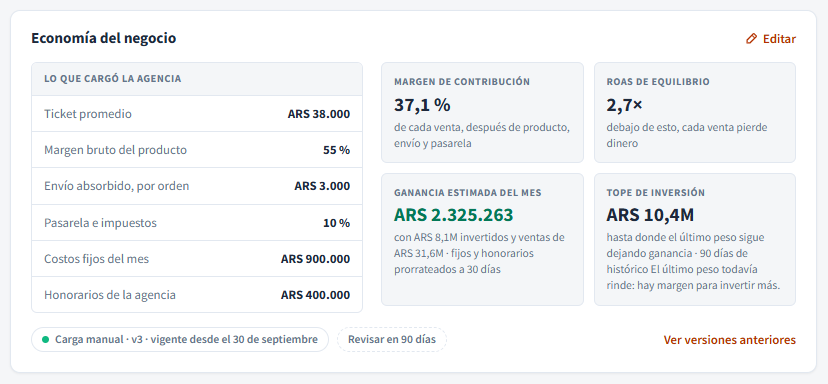
Con los datos cargados, la tarjeta «Economía del negocio» muestra, al lado de lo que cargaste:
- Margen de contribución: lo que deja cada venta después de producto, envío y pasarela. Es margen bruto − envío ÷ ticket − pasarela.
- ROAS de equilibrio: 1 ÷ margen de contribución. Por debajo de ese ROAS, cada venta pierde dinero.
- Ganancia estimada del mes: ventas pagadas de la tienda × margen de contribución, menos la inversión y los costos fijos y honorarios prorrateados a los días que van del mes. Necesita la tienda conectada.
- Tope de inversión: con el histórico de inversión y ventas, Dashbo estima hasta dónde el último peso invertido sigue dejando ganancia, y te dice si hay margen para invertir más, si la inversión está en el punto justo o si está pasada. Necesita al menos 30 días con inversión y ventas.
Un ejemplo: con un margen bruto del 55 %, un ticket de 38.000, un envío absorbido de 3.000 y un 10 % de pasarela, el margen de contribución es 37,1 % y el ROAS de equilibrio, 2,7×. Una línea que cierra el mes con ROAS 2,5× está vendiendo, pero cada venta deja pérdida.
Paso 2: ajusta el objetivo de cada línea de seguimiento

Cuando editas el objetivo de una línea con tienda, Dashbo te propone uno «Sugerido desde la economía del negocio»: el ROAS de equilibrio más un 30 % de colchón, medido sobre las ventas reales de la tienda. También te avisa si el objetivo actual está por debajo del equilibrio (se cumple perdiendo dinero) o si es más exigente de lo necesario (puede estar frenando inversión rentable).
El objetivo nunca cambia solo: para aplicarlo, haz clic en «Usar sugerido». Si una línea vende otra cosa (mayorista, una segunda marca, otro margen), personaliza su economía en la sección «Por línea de seguimiento» de la pantalla de carga.
Paso 3: mira toda la cartera de un vistazo

En el listado de clientes, cambia la vista de «Resumen» a «Economía». Ves, cliente por cliente, lo cargado, el ROAS de equilibrio, la ganancia del mes y el estado: «Al día», «Revisar» (hace 90 días que nadie la actualiza) o «Sin cargar». Es la forma rápida de saber a qué clientes todavía les falta y cuáles conviene revisar.
Paso 4: recibe el aviso de los lunes
Todos los lunes a las 10:00, Dashbo revisa la semana anterior y te avisa si:
- una línea con tienda cerró la semana con un ROAS por debajo del equilibrio;
- con los costos cargados, cada venta deja pérdida;
- la economía de un cliente lleva 90 días sin revisar;
- el ticket promedio real se alejó más de un 15 % del que cargaste.
El aviso llega por correo (cada persona recibe sólo los clientes que ve), por el Slack o webhook de la agencia, y queda en la bitácora del cliente. Si no hay nada que avisar, no llega nada. Cada persona puede apagar el correo desde su perfil, en «Avisos semanales de economía de los clientes».
Paso 5: pregúntale a tu IA
Si usas Dashbo en Claude o ChatGPT, tu IA lee la economía cargada y responde con esos números, citando de qué versión salen. Algunas preguntas:
- «¿Cuánto puedo invertir en {cliente} sin perder dinero?»
- «¿Cuál es el ROAS de equilibrio de {cliente}?»
- «¿El objetivo de la línea Tienda es más o menos exigente que el equilibrio?»
- «¿Cuánto ganamos este mes con {cliente}?»
En la biblioteca de prompts también tienes «ROAS de equilibrio y hasta dónde invertir» y «Break-even MER y hasta dónde te conviene invertir». Si el cliente no tiene la economía cargada, la IA te pide el margen en lugar de suponerlo.
Buenas prácticas para sacarle provecho
- Empieza por el margen. Con ese solo dato ya tienes el ROAS de equilibrio; el resto lo completas cuando el cliente te lo pase.
- Revisa la economía cuando cambian los precios o, como mínimo, cada trimestre. El aviso de los 90 días te lo recuerda.
- Usa la nota de cada versión para dejar escrito qué cambió («nueva lista de precios», «envío gratis desde marzo»).
- Lleva el equilibrio a la reunión: mostrar que una campaña está por encima del ROAS que el negocio necesita es una conversación distinta a mostrar sólo el ROAS.
- Es una estimación, hecha con los costos que cargas. La ganancia orden por orden, el margen por producto y el detalle de comisiones siguen en herramientas como Escalafy o Palanca: la economía del cliente las complementa.
Si algo no funciona
«Conecta la tienda de esta línea para ver la ganancia y el tope.»
La línea de seguimiento no tiene una tienda conectada. El ROAS de equilibrio sale igual; la ganancia y el tope necesitan las ventas de la tienda.
«Necesita 30 días con inversión y ventas; hay N.»
El tope de inversión necesita historia. Aparece solo cuando la línea junta 30 días con inversión y ventas.
«Con estos costos no queda margen por venta. Revisa los datos.»
Envío, pasarela y costo del producto suman más que el precio. Revisa que el margen esté en porcentaje (55 y no 0,55) y que el envío sea por orden.
Aviso de moneda distinta
Dashbo no convierte monedas. Si la línea y la economía están en monedas distintas, personaliza la economía de esa línea en su propia moneda.
Escalafy dice «No disponible: pide rol Admin»
Con el rol Media buyer, Escalafy oculta la ganancia y los costos. Pídele al dueño de la tienda que te suba a Admin en Escalafy (Gestionar → Miembros) y vuelve a la pantalla de conexión.
Artículos relacionados
¿Te sirvió este artículo?
¿Necesitás más ayuda?
Si no encontraste lo que buscabas, escribinos y te damos una mano.
Escribinos a soporte