
Configura tus alertas: qué te avisa Dashbo y por dónde
Qué alertas hay, cómo activarlas y ajustar su sensibilidad, cuáles te llegan por email y cómo mandarlas al chat de tu agencia.
Actualizado el 26 de octubre de 2026 · 6 min de lectura
Dashbo vigila tus líneas de seguimiento y te avisa cuando algo se desvía: el ritmo de inversión, un objetivo, el ROAS. Tú eliges qué alertas están activas y con qué sensibilidad, cuáles te llegan por email y, si quieres, las mandas al chat de tu agencia.
Si en tu agencia ya ves Alertas en la barra lateral, con el ícono de la campana, Configuración de alertas te lleva ahí, a Mis reglas: cada alerta tiene su número y dice a quién le llega. Te lo contamos en Alertas: qué está pasando en tus clientes y qué reglas lo avisan.
Dónde se configuran#
Abre el desplegable de la agencia, al pie de la barra lateral, y elige Configuración de alertas.
Cada alerta tiene un interruptor. Una alerta apagada no pinta los colores del Tablero ni manda avisos. Al lado de cada una está su sensibilidad: cuánto tiene que desviarse una métrica para considerarse mala o crítica. Te lo contamos en cómo configurar la sensibilidad de las alertas.
Haz clic en Guardar. Dashbo te pide confirmar, porque el cambio vale para todos los clientes de la agencia, salvo las líneas que tienen su propia configuración. Sólo los administradores pueden guardar esta pantalla.
Los colores del Tablero se actualizan unos minutos después de guardar.
Una configuración especial para una línea#
Si una línea de seguimiento necesita otros umbrales (por ejemplo, una campaña de lanzamiento que puede ir más rápido), dale su propia configuración:
En el cliente, abre la línea completa: en el Panel, haz clic en Ver todas →, abre el menú ⋮ de la línea y elige Abrir la línea completa.
Ve a la pestaña Configuración de Alertas y activa Usar una configuración de alertas especial para esta línea de seguimiento. Arranca con los valores de la agencia.
Cambia lo que necesites y haz clic en Guardar.
Al pie de esa pestaña, Quién recibe por mail las alertas de esta línea te muestra a las personas del equipo que reciben sus avisos. Si tú no, dice No lo recibes, con Activar: eso prende el aviso en tus Mis alertas.
Qué alertas hay#
Alertas de Presupuesto: el ritmo de inversión contra el tiempo transcurrido (% Invertido vs. Tiempo), el gasto contra el Costo diario ideal (ayer, hoy, el promedio de los últimos 7 días y el presupuesto cargado en la plataforma), el desvío contra el presupuesto, y el Aviso de inversión, que te avisa cuando se consume cierto porcentaje del presupuesto.
Alertas de Conversiones: conversiones, ROAS y ACOS contra el mes pasado, y el CPA contra el mes pasado y los últimos 3 o 6 meses.
Alertas de hoy: clicks, impresiones, costo, conversiones, CPC, CPA, CTR y CPM de hoy contra los mismos días de las semanas anteriores.
Control de Saldo: cuántos días le quedan al saldo de una línea. Te lo contamos en cómo controlar los saldos.
Objetivos del período, Columnas personalizadas y Alertas de Ecommerce.
Fuera de esta pantalla hay cuatro avisos más: el límite diario, una cuenta de una línea que no tiene impresiones (o que las tiene y no debería), una URL caída y una línea que, por su regla de campañas, deja afuera inversión de su cuenta (avisa cuando lo que queda afuera llega al 20 % del presupuesto de la línea).
Qué te llega por email#
Cada persona elige qué alertas recibe por email:
Haz clic en tu nombre, arriba a la derecha, y elige Mis alertas.
En Quiero recibir alertas por email cuando, activa las que te interesan. Cada interruptor se guarda en el momento. Las dos más nuevas, «El presupuesto diario cargado en la plataforma se aleja del ritmo que necesita la línea» y «Una línea deja afuera inversión de su cuenta por su regla de campañas», vienen prendidas.
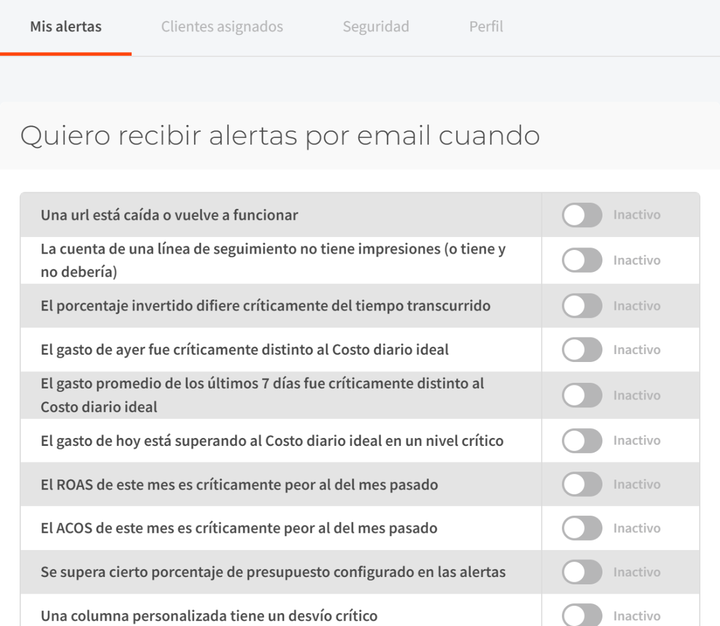
Te llegan sólo las de los clientes que tienes asignados.
En las agencias donde las alertas ya se eligen en Alertas, esta lista dice Te llega o No te llega, sin interruptores: a quién le llega cada alerta lo decide la propia alerta, en Alertas › Mis reglas, y en las que van a un grupo (todo el equipo de cada cliente, los administradores o toda la agencia) puedes dejar de recibirla desde su ⋯.
Dashbo avisa cuando una métrica pasa a crítica, una sola vez: mientras siga crítica, no repite.
Revisa las líneas en cada sincronización: cada 3 horas durante el día y cada 6 horas por la noche.
Algunas alertas sólo pintan el Tablero y no mandan email: el desvío contra el presupuesto, las conversiones, el CPA y las alertas de hoy. El presupuesto diario cargado en la plataforma, en cambio, sí avisa: cuando se aleja del ritmo que necesita la línea, llega por email, sale por webhook y queda en la Bitácora.
El Control de Saldo tampoco manda email: el saldo crítico pinta el Tablero, queda en la Bitácora y en las alertas vigentes del cliente, y sale por webhook.
El aviso del límite diario no depende de Mis alertas: le llega siempre a cada usuario asignado al cliente.
Las alertas en el chat de tu agencia#
Dashbo envía las alertas a un webhook. Con una herramienta como Make.com, esos mensajes llegan a un canal de Slack, Discord o Google Chat, o crean una tarea en tu sistema de tickets. Se configura en el desplegable de la agencia, en Conexiones → Plataformas → Avisos en tu chat o gestor de tareas, y está disponible desde el plan Agency. El paso a paso está en cómo enviar las alertas al chat de tu agencia.
Si cada cliente tiene su propio canal, cárgalo en el cliente, en Configuración → General → Integraciones (Canal de chat (identificador)): Dashbo lo manda con cada alerta de ese cliente.
Dónde ves las alertas dentro de Dashbo#
En el Tablero, con el color de cada celda: rojo es crítico; naranja, malo; celeste, normal; los verdes, bueno o exitoso.
En el Panel del cliente, la tarjeta Alertas vigentes muestra lo que sonó en los últimos 7 días.
En la Bitácora del cliente queda registrada cada alerta que avisa. Las que sólo pintan el Tablero no se registran.
Preguntas frecuentes#
No me llega el email de una alerta#
Revisa que tengas asignado ese cliente, que la alerta esté activada en Configuración de alertas y en tus Mis alertas, y que sea de las que mandan email. Recuerda que avisa una sola vez cuando la métrica pasa a crítica.
Quiero que una columna no se pinte, pero seguir recibiendo el aviso#
En el Tablero, la tuerca del título de la columna abre su Semáforo de la columna: ahí puedes apagar Colorear esta columna. Eso cambia los colores para toda la agencia, pero no los avisos: siguen igual.
Artículos relacionados
¿Te sirvió este artículo?
¿Necesitas más ayuda?
Si no encontraste lo que buscabas, escríbenos y te ayudamos.
Escríbenos a soporte