
Alertas: qué está pasando en tus clientes y qué reglas lo avisan
Las alertas vigentes de todos tus clientes, la inversión que ninguna línea vigila y las reglas que avisan: las de Dashbo y las de tu equipo.
Actualizado el 13 de octubre de 2026
En Alertas ves en un solo lugar lo que está sonando en todos tus clientes, la inversión que ninguna línea de seguimiento vigila y las reglas que generan cada aviso: las que trae Dashbo y las que crea tu equipo.
La encuentras en la barra lateral, con el ícono de la campana, debajo de Tablero. Tiene cuatro solapas: Ahora, Inversión sin control, Mis reglas y Crear una alerta.
Esta pantalla se está habilitando de a poco. Si todavía no ves Alertas en la barra lateral, tus alertas se configuran como siempre: te lo contamos en Configura tus alertas.
Ahora: lo que está pasando
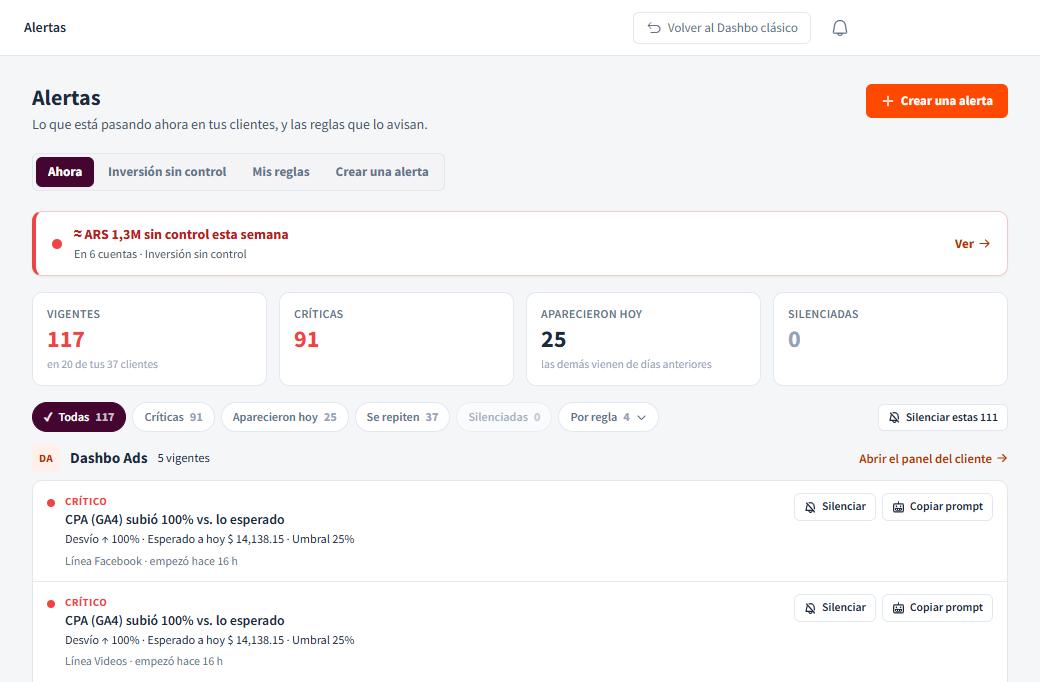
Muestra las alertas vigentes de todos los clientes que ves, agrupadas por cliente y con lo más grave primero. Es lo mismo que muestra el panel de cada cliente, pero de todos a la vez.
Arriba hay cuatro números: Vigentes, Críticas, Aparecieron hoy y Silenciadas. Cuentan todo, aunque filtres la lista.
Los filtros Todas, Críticas, Aparecieron hoy, Se repiten (las que se dispararon dos veces o más) y Silenciadas achican la lista. Por regla deja sólo lo que disparó una regla.
Cada alerta dice su nivel (Crítico o Malo), en qué línea de seguimiento pasa, hace cuánto empezó y cuántas veces se disparó en los últimos 7 días. Abrir el panel del cliente te lleva a su ficha.
Con el módulo Dashbo MCP, Copiar prompt copia una consulta lista para pegar en tu IA y analizar esa alerta.
Las alertas se apagan solas cuando el problema deja de pasar. Dashbo lo ve cuando la línea vuelve a sincronizarse: cada 3 horas durante el día y cada 6 por la noche.
Silenciar una alerta
Si ya la estás trabajando y no quieres que siga sonando, haz clic en Silenciar y elige hasta cuándo: Por hoy, Una semana, Este mes o Siempre. Deja de avisarte y sale del contador, pero el problema sigue existiendo: si continúa cuando termina el silencio, la alerta vuelve a aparecer sola.
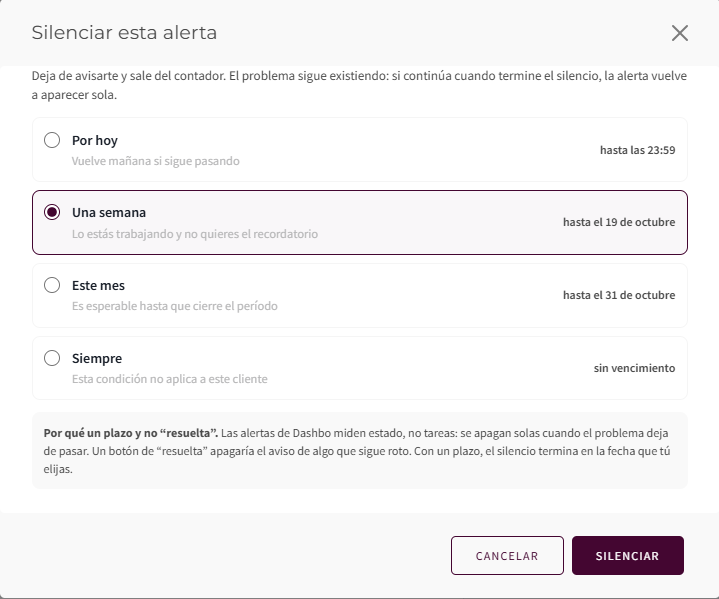
Por eso no hay un botón de «resuelta»: las alertas miden un estado, no una tarea, y marcar como resuelto algo que sigue roto apagaría el aviso. Con un plazo, el silencio termina en la fecha que tú elijas.
Las silenciadas quedan al final de la lista, con su vencimiento y el botón Reactivar. Para silenciar varias juntas, filtra la lista y usa el botón Silenciar estas…, que dice cuántas son.
Inversión sin control
Lista las cuentas y campañas de tus clientes que ninguna línea de seguimiento mira, con lo que invirtieron en los últimos 7 días. Importa porque, sin una línea, Dashbo no puede avisarte si se pasan del presupuesto del mes; y sin límite diario, tampoco si un día se disparan. En Ahora lo ves resumido en una tarjeta, con el monto de la semana.
Cada cuenta dice por qué aparece (Cuenta sin línea ni límite diario, Campañas fuera de la línea o una advertencia de una línea que no gastó nada en 7 días) y qué puedes hacer:
Crear una línea para esa cuenta (nace sin presupuesto: después lo cargas), Sumarla a una línea que ya existe, o Editar la línea si la línea elige sus campañas por condición.
Avisarle al equipo: a las personas que elijas les llega un correo con la alerta, y la ven marcada en Dashbo durante 7 días.
No hace falta controlarla: eliges el motivo (es una cuenta de prueba, la controla otra persona u otra agencia, o se apaga en estos días) y deja de sumar al total. Si cambias de idea, la recuperas desde Lo que dejaste de mostrar.
Esta solapa reemplaza al informe de cuentas sin monitoreo. El resumen sigue llegando cada mañana por correo a quien lo tiene activado en Mis alertas.
Mis reglas: qué avisa y a quién
Aquí están todas las reglas que generan alertas en tu agencia. Arriba, Adónde llegan los avisos resume tus canales:
Correo: cuántos tipos de alerta de Dashbo te llegan. Se eligen en Mis alertas.
Webhook: si está configurado y con cuántos eventos. Ver el webhook te baja a la tarjeta Avisos en tu chat o gestor de tareas, al pie de la solapa, donde eliges la dirección y los eventos. Te lo contamos en cómo enviar alertas a un webhook.
Bitácora: siempre. Cada alerta que avisa queda registrada en la Bitácora del cliente.
Los filtros Todas, Avisan, Sólo pintan, En pausa y Creadas por mí, y el buscador Buscar por métrica, te ayudan a encontrar una regla. Hay dos tipos, con su etiqueta: De Dashbo y Personalizada.
Las reglas de Dashbo
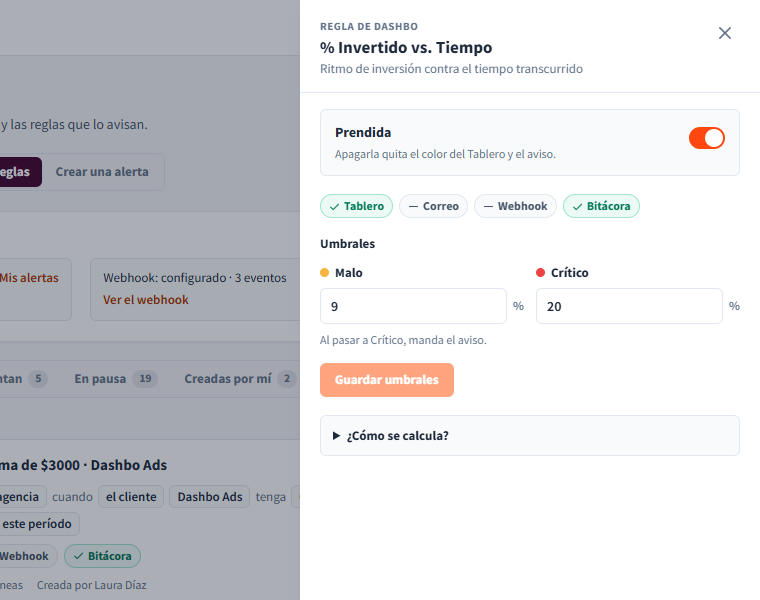
Son las alertas que Dashbo trae para todas tus líneas: el ritmo de inversión, los objetivos, el ROAS, el saldo y las demás que antes se configuraban en Configuración de alertas. Están agrupadas por tema (Presupuesto, Conversiones, Hoy, Saldo…) y cada una muestra sus umbrales, por ejemplo «Malo: 15 % · Crítico: 25 %».
Editar umbrales abre su panel. El interruptor la prende o la apaga en el momento: apagarla quita el color del Tablero y el aviso. Los umbrales se guardan con Guardar umbrales, y ¿Cómo se calcula? explica qué mide. Qué significa cada umbral te lo contamos en cómo configurar la sensibilidad de las alertas.
El cambio vale para todos los clientes de la agencia, salvo las líneas de seguimiento que tienen su propia configuración: la tarjeta te dice cuántas son y cuáles. Los colores del Tablero se actualizan en la próxima sincronización.
El correo de estas reglas lo elige cada persona en Mis alertas, como siempre.
Algunas sólo pintan su columna del Tablero y no mandan avisos: las encuentras con el filtro Sólo pintan. Si quieres que una de esas métricas te avise, crea una alerta personalizada.
Las alertas personalizadas
Son las que crea tu equipo: vigilan una métrica en los clientes o líneas que elijas y avisan por correo o por webhook a las personas que elige la regla. No pintan el Tablero y no dependen de Mis alertas. Cómo se arman te lo contamos en Crea una alerta personalizada.
Debajo del nombre de cada una ves cuántas alertas tiene vigentes, cuándo se disparó por última vez, cuántas veces en los últimos 30 días, a cuántas líneas aplica y quién la creó. Y tiene estas acciones:
El interruptor la pausa o la reanuda. En pausa no se evalúa ni avisa.
Editar la abre para cambiarla, y Duplicar arma una copia para crear otra parecida.
Ver qué disparó abre Ahora con sólo las alertas de esa regla.
Eliminar la borra en el momento, y sus alertas salen de Ahora. Tienes unos segundos para Deshacer.

Tu agencia puede tener hasta 50 alertas personalizadas activas; las pausadas no cuentan.
Quién puede cambiar las alertas
Todos los usuarios de la agencia ven esta pantalla con los clientes que tienen a la vista. Si en tu agencia los permisos se manejan por rol, sólo los administradores pueden crear, editar, pausar o borrar reglas y cambiar los umbrales; los demás ven el aviso «Sólo un administrador de la agencia puede cambiar las alertas.».
Una alerta personalizada la pueden cambiar los administradores, quien la creó y quien ve todos los clientes y líneas que alcanza. Los usuarios del portal de clientes no ven esta pantalla.
Preguntas frecuentes
¿Qué pasó con Configuración de alertas?
Sigue en el desplegable de la agencia y te trae a Mis reglas: las reglas de Dashbo son esa misma configuración. Si vuelves al Dashbo clásico, la ves como antes, y tus alertas personalizadas siguen funcionando.
Arreglé el problema, ¿por qué la alerta sigue en Ahora?
Porque Dashbo todavía no volvió a medir esa línea. Cuando sincroniza y el problema ya no está, la alerta sale sola. Si no quieres verla mientras tanto, silénciala por hoy.
No me llegó el correo de una alerta
Depende del tipo de regla. En una de Dashbo, revisa que tengas asignado el cliente, que la regla esté prendida y que ese tipo de alerta esté activado en tus Mis alertas. En una personalizada, el correo les llega a las personas que elige la regla, del mismo problema llega como mucho uno cada 24 horas y no llega si la silenciaste en esa línea. Te lo contamos en detalle en Crea una alerta personalizada.
Artículos relacionados
¿Te sirvió este artículo?
¿Necesitás más ayuda?
Si no encontraste lo que buscabas, escribinos y te damos una mano.
Escribinos a soporte