
Crea una alerta personalizada
Arma una regla que vigile una métrica y avise por correo o webhook cuando cruce el valor que elijas, paso a paso o escribiéndola en tus palabras.
Actualizado el 13 de octubre de 2026
Una alerta personalizada vigila una métrica en los clientes o líneas de seguimiento que elijas y avisa cuando cruza el valor que pusiste. Por ejemplo: «avísame por correo cuando el CPA de una línea pase de $3.000 en los últimos 7 días», o «avísale a toda la agencia si alguna línea gasta más de $500 hoy».
Se crea en Alertas, en la solapa Crear una alerta (también desde el botón Crear una alerta de Ahora y de Mis reglas). Hay dos formas: Paso a paso, completando una frase, o En tus palabras, escribiéndola como se la contarías a un colega.
Paso a paso
La alerta es una frase con partes para completar:
Avisar por [canal] [a quién] cuando [sobre qué] tenga [métrica] [condición] [valor] en [período]

Por dónde: «correo», «webhook» o «correo y webhook».
A quién: «a mí», «a los asignados del cliente», «a estas personas» (eliges hasta 20 de tu equipo) o «a toda la agencia».
Sobre qué: «el cliente», «la línea de seguimiento», «las líneas con la etiqueta» o «cualquier línea de seguimiento». Después eliges cuáles, hasta 30. «Cualquier línea de seguimiento» abarca todas las líneas activas que ves.
La métrica: la eliges con el mismo buscador de las columnas del Tablero, incluidas las métricas personalizadas de tu agencia.
La condición y el valor: «por debajo de», «en o por debajo de», «por encima de» o «en o por encima de», y el número. La unidad la pone la métrica: plata, porcentaje o número. Los porcentajes se escriben como los lees (30 es 30 %), y la plata se compara en la moneda de cada línea.
El período: hoy, ayer, esta semana, la semana pasada, los últimos 7, 14 o 30 días, este mes, el mes anterior, los últimos 3 o 6 meses, el año anterior, o el período de la línea. Por defecto queda «este período», que es el de cada línea de seguimiento.
El nombre de la regla se propone solo a partir de la frase. Puedes cambiarlo (hasta 80 caracteres).
Simular antes de guardar
Simular te dice en cuántas líneas dispararía hoy y con qué valor, con los datos de la última sincronización. No guarda nada. Es una aproximación: usa los números que el Tablero ya tiene, así que alguna línea puede aparecer sin datos y evaluarse igual cuando se sincronice.
Cuando la frase está bien, haz clic en Guardar alerta. La regla queda activa en Mis reglas y se evalúa en cada sincronización.
En tus palabras
Escribe la alerta como se la contarías a un colega, por ejemplo «Avísame por correo cuando el ROAS de Go Fishing baje de 2 esta semana», y haz clic en Convertir en alerta. Dashbo arma la misma frase de Paso a paso y resalta lo que entendió.
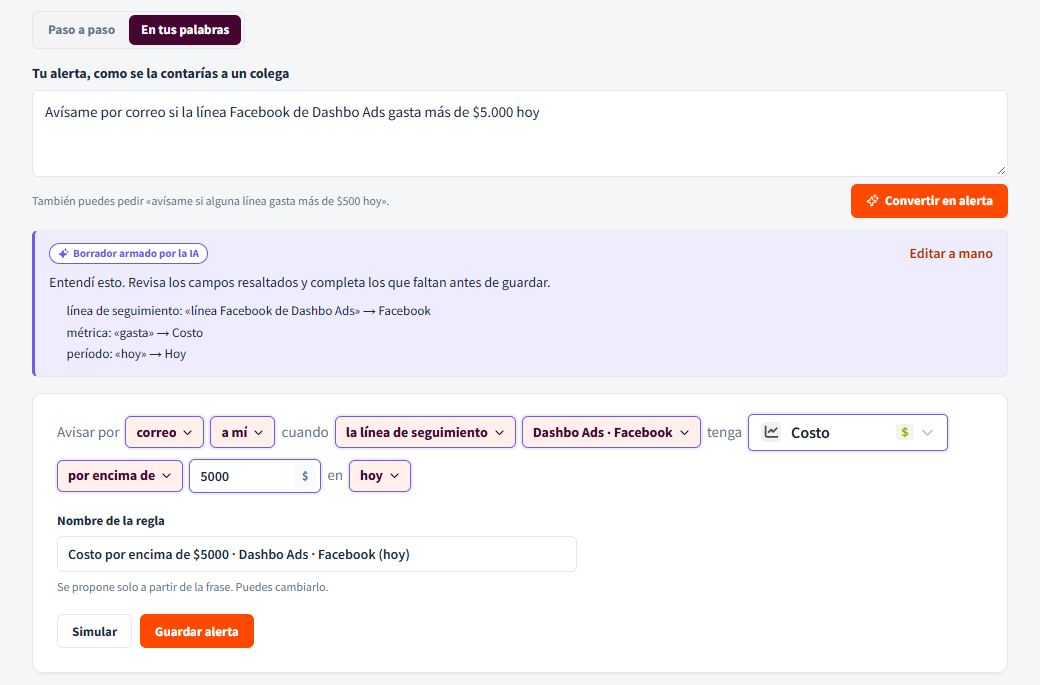
No crea nada: revisa los campos resaltados, completa los que quedaron vacíos y guarda como siempre. Simular funciona igual.
Lo que no dijiste toma el valor por defecto: por correo, a ti y en el período de la línea.
Si un nombre coincide con más de un cliente o línea, te pregunta cuál. Si no encuentra algo, te dice qué falta.
Entiende sinónimos como «gasto» o «inversión» (Costo), «leads» (Conversiones), «baja» o «sube». Todavía no compara contra otro período («cae un 20 % contra ayer»): usa un valor fijo.
Está disponible con el módulo Dashbo MCP y no descuenta consultas de tu IA. El texto va de 10 a 500 caracteres.
Cuándo avisa
Dashbo revisa la regla cada vez que sincroniza las líneas: cada 3 horas durante el día y cada 6 por la noche.
Avisa cuando la métrica cruza el valor, no mientras sigue del otro lado. Si al crear la regla la condición ya se cumple, no avisa hasta que cambie y vuelva a cumplirse.
Con un período que vuelve a empezar (hoy, esta semana, este mes, el período de la línea), la regla se re-arma con cada día, semana o mes: si la condición se cumple otra vez, vuelve a avisar. Con los últimos 7, 14 o 30 días no hay corte: mientras siga cumpliéndose, no repite.
Al empezar un período, espera a tener algo para medir: con «hoy», no decide antes de las 9 de la mañana; con la semana, el mes o el período de la línea, hasta que pasen 3 días o el 10 % del período, lo que llegue primero. La excepción es «por encima de» sobre algo que se suma, como el costo o los clics: eso avisa apenas pasa, porque ya no vuelve atrás.
Cambiar la regla o reanudarla también la re-arma.
Del mismo problema llega como mucho un correo cada 24 horas. Si silenciaste la regla en una línea, no sale ni el correo ni el webhook.
Cuando la métrica vuelve a la normalidad, la alerta sale de Ahora y queda registrado en la Bitácora del cliente; no llega un correo.
Quién recibe el aviso
A mí: quien creó la regla.
A los asignados del cliente: las personas que tienen asignado el cliente de la línea que disparó.
A estas personas: las que elegiste de tu equipo.
A toda la agencia: los administradores y las personas asignadas a ese cliente.
A nadie le llega el aviso de un cliente que no ve, aunque esté en la lista. Los usuarios del portal de clientes nunca reciben estas alertas. Y no depende de Mis alertas: lo decide la regla.
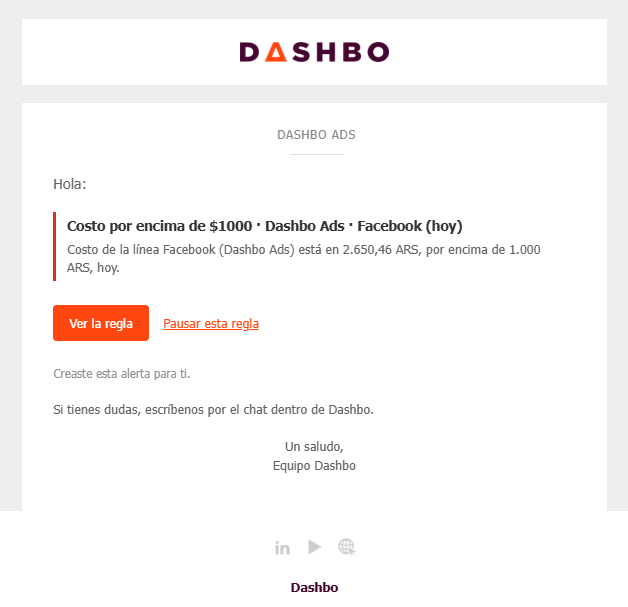
El correo llega en el idioma de cada persona, con el asunto «[Dashbo] cliente · nombre de la regla». Dice la métrica, la línea, el valor y el umbral, y trae dos botones: Ver la regla y, para los administradores y quien la creó, Pausar esta regla, que te pide confirmar antes de pausarla.
Por webhook
Para que la regla salga por webhook necesitas el plan Agency, la dirección del webhook cargada y el evento Se disparó una regla personalizada prendido. Se configura al pie de Mis reglas, en Avisos en tu chat o gestor de tareas. El mensaje trae la regla, la métrica, el umbral y el valor. Te contamos cómo usarlo en cómo enviar alertas a un webhook.
Editar, pausar y borrar
Tus alertas quedan en Alertas → Mis reglas, en el grupo Personalizadas. Desde ahí las pausas, las editas, las duplicas o las borras: te lo contamos en Alertas: qué está pasando en tus clientes y qué reglas lo avisan.
Tu agencia puede tener hasta 50 alertas personalizadas activas; las pausadas no cuentan. Al llegar al tope, pausa o elimina una para crear otra.
Preguntas frecuentes
Creé la regla y no me avisó
Si la condición ya se cumplía cuando la creaste, la regla espera a que cambie y vuelva a cumplirse; con «hoy» o con un período del mes, vuelve a avisar cuando empiece el siguiente. Además, Dashbo la revisa cuando sincroniza las líneas, así que puede tardar unas horas. Simular te muestra si hoy dispararía y con qué datos.
Me llegó un solo correo y la línea sigue mal
Es lo esperado: la regla avisa cuando la métrica cruza el valor, no mientras sigue del otro lado. Si la línea vuelve a la normalidad y después cruza otra vez, o si empieza un día, una semana o un mes nuevo, vuelve a avisar. Mientras tanto la ves en Ahora.
La persona que creó una regla se fue de la agencia
Las reglas que eran «a mí» o de «cualquier línea de seguimiento» quedan en pausa, con el aviso «En pausa: la persona que la creó ya no está en la agencia.». Para seguir usando una, duplícala: la copia queda a tu nombre. Las demás siguen funcionando.
Artículos relacionados
¿Te sirvió este artículo?
¿Necesitás más ayuda?
Si no encontraste lo que buscabas, escribinos y te damos una mano.
Escribinos a soporte