
Organiza tus líneas con etiquetas
Agrupa las líneas de seguimiento de tus clientes con etiquetas, muéstralas en una columna y filtra el Tablero por ellas.
Actualizado el 24 de octubre de 2026
Las etiquetas agrupan las líneas de seguimiento de tus clientes como más te sirva: por responsable, por tipo de cliente, por objetivo o por canal. Con ellas filtras el Tablero y ves sólo las líneas de ese grupo, por ejemplo las de los clientes que lleva cada persona de tu equipo.
Las etiquetas son de tu agencia: una vez creada, una etiqueta se puede usar en las líneas de todos tus clientes. Tu cliente no las ve en su portal.
Asigna una etiqueta a una línea
Las etiquetas se ponen desde el Tablero, en el menú de la izquierda.
- En la fila de la línea, haz clic en el ícono de etiqueta que está junto a su nombre. Si tienes la columna Etiquetas, el mismo ícono está en esa celda.
- Se abre Etiquetas | con el nombre de la línea. Haz clic en Agregar una etiqueta: se despliegan las etiquetas de tu agencia que la línea todavía no tiene. Elige una, o escribe para buscarla.
- Para crear una etiqueta nueva, escribe su nombre y presiona Enter.
Cada etiqueta que agregas se guarda en el momento: no hay que confirmar nada. Para cerrar, haz clic fuera de la ventana o presiona Esc. Una línea puede tener todas las etiquetas que quieras.
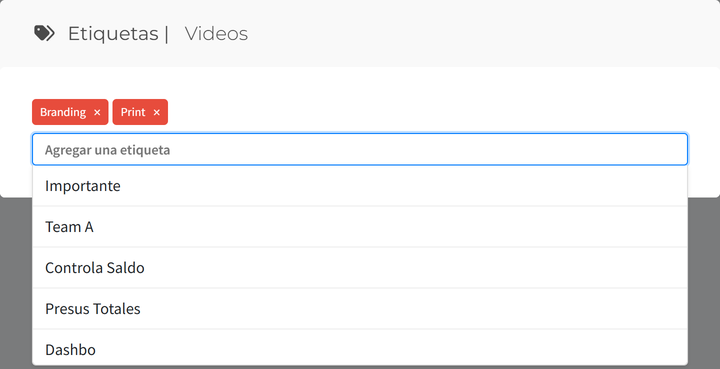
Para quitar una etiqueta de una línea, abre la misma ventana y haz clic en la × de la etiqueta. También se guarda en el momento.
Muestra la columna Etiquetas
La columna Etiquetas muestra las etiquetas de cada línea, y desde su celda también las editas. Viene en la mayoría de las plantillas de columnas con las que empiezas, como Control Rápido (KPIs). Si no la ves:
- En el Tablero, haz clic en Columnas y elige Configurar Columnas.
- En la categoría Atributos, haz clic en la fila Etiquetas.
- Haz clic en Aplicar.
Más detalles sobre las columnas y las plantillas en Elige las columnas de tu Tablero y guárdalas como plantilla.

Filtra el Tablero por etiqueta
- En la barra del Tablero, junto al buscador, haz clic en Etiquetas.
- Marca las etiquetas que quieres ver y confirma con el botón de abajo de la ventana.
El Tablero muestra sólo las líneas que tienen todas las etiquetas que marcaste, y arriba dice cuántas estás viendo («Mostrando … de … líneas de seguimiento»). Las etiquetas del filtro quedan a la vista junto al buscador. Para volver a ver todas las líneas, haz clic en Eliminar filtros (quita también la búsqueda) o vuelve a abrir Etiquetas y quita la selección.
El filtro queda guardado en tu navegador: cuando vuelves al Tablero, lo encuentras como lo dejaste.

Preguntas frecuentes
¿Por qué algunas líneas ya tienen la etiqueta «Control global»?
Las líneas que Dashbo arma por cada cuenta al dar de alta un cliente («Canal — Global») nacen con la etiqueta «Control global». La puedes dejar o quitar como cualquier otra.
¿Puedo renombrar o borrar una etiqueta?
Todavía no. Si una etiqueta ya no te sirve, quítala de sus líneas; va a seguir apareciendo en la lista de etiquetas de tu agencia.
¿«VIP» y «vip» son la misma etiqueta?
No: Dashbo distingue mayúsculas y minúsculas. Para no duplicar una etiqueta, elígela de la lista en lugar de escribirla de nuevo.
¿Al duplicar una línea se copian sus etiquetas?
Sí. Duplicar esta línea copia también sus etiquetas.
¿Puedo filtrar por etiqueta en Informes o en el portal?
No. El filtro por etiqueta está sólo en el Tablero.
Artículos relacionados
¿Te sirvió este artículo?
¿Necesitás más ayuda?
Si no encontraste lo que buscabas, escribinos y te damos una mano.
Escribinos a soporte