
Primeros pasos en Dashbo
Un recorrido por las tres pantallas que vas a usar todos los días, Clientes, Tablero y Panel: qué mirar primero y qué se puede tocar.
Actualizado el 5 de octubre de 2026
Dashbo tiene tres pantallas que vas a usar todos los días: Clientes, para ver toda tu cartera de un vistazo; el Tablero, para controlar la inversión línea por línea; y el Panel de cada cliente, para entrar en detalle. Acá ves qué mirar primero en cada una y qué se puede tocar.
Clientes: tu cartera de un vistazo
Es la primera opción del menú de la izquierda. Cada fila es un cliente, con su presupuesto del mes y lo invertido, cuántos objetivos van en ritmo, sus cuentas, la actividad de los últimos 14 días y sus alertas vigentes. Los clientes se agrupan por estado: Requieren atención, En observación, En ritmo y Sin datos para evaluar.
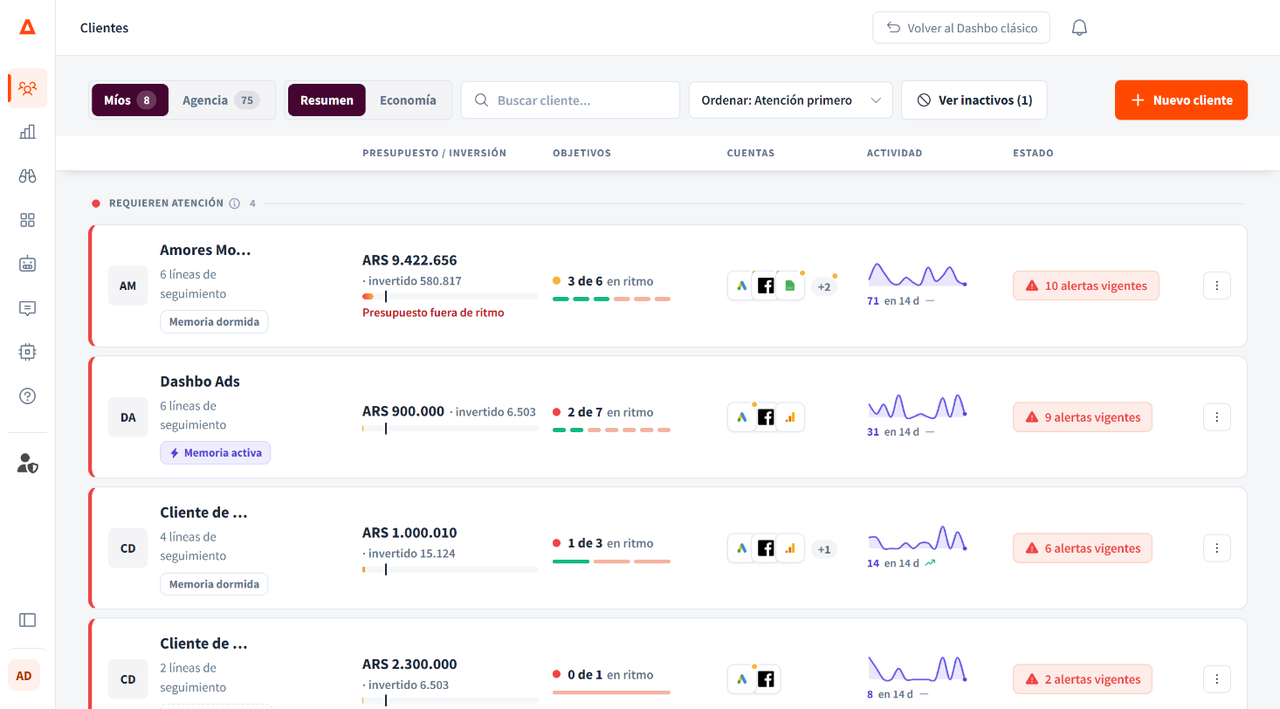
- Míos y Agencia alternan entre tus clientes y los de toda la agencia.
- Resumen y Economía cambian la vista. Economía aparece si tu plan la incluye.
- Puedes buscar un cliente por su nombre, y ordenar la lista por atención, nombre, inversión, objetivos en riesgo o actividad.
- Haz clic en un cliente para abrir su Panel. Con Nuevo cliente sumas uno.
Tablero: la inversión línea por línea
En el menú, Tablero. Cada fila es una línea de seguimiento, con las columnas que elijas: presupuesto, costo, desvío contra el presupuesto, rendimiento contra el objetivo y muchas más. Los colores te dicen qué se está desviando.

- Filtra por plataforma con los íconos de arriba, o busca por nombre o ID.
- Columnas cambia qué métricas ves, y Ver solo urgencias deja sólo lo que pide atención.
- Haz clic en el cliente para abrir su Panel, o en la línea para verla completa. El + de cada fila despliega sus cuentas y campañas.
Panel del cliente: todo sobre un cliente
Al abrir un cliente llegas a su Panel. Arriba están las solapas del cliente: Panel, Bitácora, IA Booster, Informes, Portal del cliente y Configuración.

- Los indicadores del mes: Inversión del mes con la proyección de cierre, Presupuesto, Objetivos y Alertas vigentes.
- Líneas de seguimiento: cómo viene cada una contra su presupuesto y su objetivo. Con Ver todas → las ves en lista y ajustas su presupuesto y su objetivo.
- Tu IA con este cliente: si tu IA está conectada y un prompt sugerido para este momento.
- Arriba, Ver informes, Vincular cuenta (para conectar una cuenta publicitaria a este cliente) y Nueva línea de seguimiento.
Haz el recorrido dentro de Dashbo
La primera vez que entras a Clientes, al Tablero y al Panel, Dashbo te ofrece un recorrido corto por cada pantalla: qué mirar primero y qué se puede tocar. Si lo cerraste, lo vuelves a hacer desde Aprende Dashbo, en la tarea Haz el recorrido por Clientes, Tablero y Panel.
Lo que sigue
- Ajusta el presupuesto y el objetivo de una línea de seguimiento, para que Dashbo vigile lo que importa.
- Haz tu primera consulta a tu IA sobre un cliente.
- Arma y guarda un informe para tu cliente.
Artículos relacionados
¿Te sirvió este artículo?
¿Necesitás más ayuda?
Si no encontraste lo que buscabas, escribinos y te damos una mano.
Escribinos a soporte