
Informes: arma, guarda y comparte los informes de tus clientes
Aprende a armar el informe de cada cliente con métricas destacadas, gráficos y tablas, reusarlo con plantillas y compartirlo en su portal o en PDF.
Actualizado el 3 de octubre de 2026
Informes es donde armas el informe de cada cliente: eliges sus cuentas y el período, sumas gráficos, métricas destacadas y tablas, y lo guardas para volver a abrirlo cuando quieras, descargarlo en PDF o compartirlo en el portal de tu cliente. Cada cliente tiene sus informes en su propia solapa, y un informe en vivo actualiza sus datos cada vez que alguien lo abre.
Cómo está armado un informe
Todo informe tiene dos partes, y entenderlas te ahorra sorpresas:
- Ajustes: son del informe y de ese cliente. Las cuentas o líneas de seguimiento que incluye, el período, la comparación y los filtros.

- Plantilla: es la hoja. Las métricas y dimensiones con las que trabajas, y los gráficos, métricas destacadas y tablas en el orden en que los ubicaste. Una plantilla sirve para cualquier cliente.
Así puedes armar la hoja una vez, guardarla como plantilla y aplicarla a todos tus clientes, cada uno con sus cuentas y su período.
| Plantilla | Informe | |
|---|---|---|
| Qué guarda | Las métricas y dimensiones, y los gráficos, métricas destacadas y tablas con su orden | Una copia de la hoja más los ajustes: cliente, cuentas o líneas de seguimiento, período, comparación y filtros |
| De quién es | De ningún cliente | De un cliente |
| Para qué sirve | Repetir la misma estructura en informes de distintos clientes | Volver a abrir el informe de ese cliente, compartirlo en su portal o descargarlo |
| Cómo se guarda | Guardar plantilla, en la hoja | Guardar informe, arriba |
Paso 1: abre la solapa Informes del cliente
En Clientes, abre el cliente y haz clic en la solapa Informes, junto a Panel, Bitácora e IA Booster. También llegas con el botón Ver informes, arriba en el panel del cliente. Se abre un informe nuevo de ese cliente, listo para armar.

Para pasar a otro cliente, haz clic en su nombre en la miga de arriba (Clientes › nombre del cliente), búscalo y elígelo: llegas a la solapa Informes de ese cliente. Si tenías cambios sin guardar, Dashbo te pregunta antes de salir.
También puedes entrar desde Informes, en el menú de la izquierda. Ahí eliges el cliente arriba a la izquierda y, al elegirlo, pasas a su solapa Informes.
Paso 2: define los ajustes

En la caja Ajustes eliges:
- La fuente: Cuentas publicitarias o Líneas de seguimiento (y sus campañas). Puedes incluir todas o elegir algunas.
- El período: por defecto, los últimos 30 días. Tienes períodos predefinidos (hoy, ayer, esta semana, últimos 7, 14 o 30 días, este mes, mes anterior, últimos 3 o 6 meses, entre otros) o puedes elegir un rango de fechas con Personalizado.
- La comparación: prende Comparar con para ver la variación contra el Período anterior, el Mismo período del año anterior u otro período.
- Los filtros: restringen los datos por nombre, ID o valor de una métrica. Por ejemplo, solo las campañas que contienen una palabra en el nombre.
Paso 3: arma la hoja
Un informe nuevo ya trae una hoja de partida con métricas destacadas, gráficos y una tabla de detalle. Puedes usarla tal cual o cambiarla.
Agrega un bloque
Haz clic en Agregar gráfico o métrica, al pie de la hoja, o en + agregar aquí, en el hueco de una fila. Hay cinco tipos:
- Métrica destacada: un número grande con su variación, en la fila de métricas clave.
- Gráfico de barras: compara hasta 4 métricas entre campañas, plataformas o líneas de seguimiento.
- Gráfico de torta: cómo se reparte una métrica entre los valores de una dimensión.
- Evolución (líneas): hasta 6 métricas a lo largo del tiempo, comparadas con el período anterior.
- Tabla: el detalle fila por fila, con sus propias columnas.
Si el cliente tiene GA4, el mismo menú suma un bloque Sugerido: Plataforma vs. GA4 por campaña, que compara lo que reporta cada plataforma con lo que mide GA4, campaña por campaña.

No hay límite de bloques por tipo: puedes tener, por ejemplo, dos gráficos de barras con distinta métrica.
Elige qué muestra cada bloque
Cada gráfico y cada métrica destacada tiene sus selectores arriba: desde ahí eliges la dimensión y la métrica (o métricas) que muestra.
Ordena, renombra y quita

- Para mover un bloque, arrástralo desde el ícono de puntos.
- Para cambiar el título, haz clic sobre él.
- Para quitarlo, haz clic en la ✕. Si te equivocas, el aviso que aparece tiene Deshacer.
Métricas y dimensiones
El botón Métricas y dimensiones define sobre qué campos pueden trabajar los gráficos y qué columnas puede mostrar cada tabla: los selectores de cada bloque solo ofrecen lo que está ahí. Busca el campo, tíldalo y haz clic en Aplicar a la plantilla. Si un selector no muestra la métrica que necesitas, agrégala aquí primero.
Las métricas de conversiones, tasa de conversión y CPA dependen de los eventos que elegiste como conversión en cada cuenta. Mira cómo configurar qué evento cuenta como conversión en Meta Ads.
Cada tabla elige sus columnas por separado: en la tabla, haz clic en Editar, elige las columnas y su orden, y haz clic en Aplicar a esta tabla. Las demás tablas no cambian.

Paso 4: guarda el informe
Haz clic en Guardar informe (o Ctrl+S / Cmd+S), ponle un nombre y elige el modo:
- En vivo: los datos se actualizan cada vez que alguien abre el informe. Es el que conviene casi siempre.
- Foto: congela los datos de hoy. El cliente ve siempre los mismos números; sirve, por ejemplo, para el cierre de un mes.
El modal muestra qué se va a guardar: los ajustes y lo que muestra el informe (sus métricas, dimensiones y gráficos). Para reusar esa hoja en otros informes, marca Guardar también como plantilla; si el informe viene de una plantilla y la cambiaste, la casilla ofrece actualizar también esa plantilla. Guardar la plantilla sola no guarda el informe: son dos cosas separadas.
Junto al botón ves si el informe está Guardado o Sin guardar. Si abres otro informe con cambios pendientes, Dashbo te pregunta si quieres guardarlos.

Para volver a un informe, haz clic en su nombre, arriba (o Ctrl+K / Cmd+K): ves los de Este cliente o los de Todos los clientes, con un buscador. Si abres el informe de otro cliente, pasas a la solapa Informes de ese cliente. Desde el mismo menú creas un Informe nuevo.
Paso 5: reusa la hoja con plantillas
La plantilla guarda las métricas, dimensiones y gráficos de la hoja, nunca el cliente, las cuentas, el período ni los filtros. Por eso sirve para cualquier informe.
- Aplicar una plantilla: haz clic en el selector de plantilla de la hoja (dice Sin plantilla o el nombre de la que estás usando) y elige una de la lista. Reemplaza la hoja actual y respeta los ajustes del informe. Si la plantilla usa métricas de una plataforma que ese cliente no tiene (por ejemplo, de Meta en un cliente solo con Google), esos bloques se ven sin datos.
- Guardar una plantilla: haz clic en Guardar plantilla. Si la hoja todavía no tiene plantilla, se guarda como plantilla nueva y, por defecto, queda compartida con el equipo de tu agencia.
- Actualizar una plantilla: si cambiaste la hoja de una plantilla, verás el estado Modificada; Guardar plantilla la actualiza. Para guardarla como otra, usa la flecha de al lado y Guardar como plantilla nueva…. Los informes que ya la usaban no cambian: cada informe tiene su propia copia de la hoja.
¿Necesitas el mismo informe para otro cliente? En el menú de Guardar informe, elige Duplicar en otro cliente…. Se copian el período, la comparación, los filtros y la hoja entera; las cuentas se eligen en cada cliente.
Paso 6: compártelo o descárgalo
En el portal de tu cliente
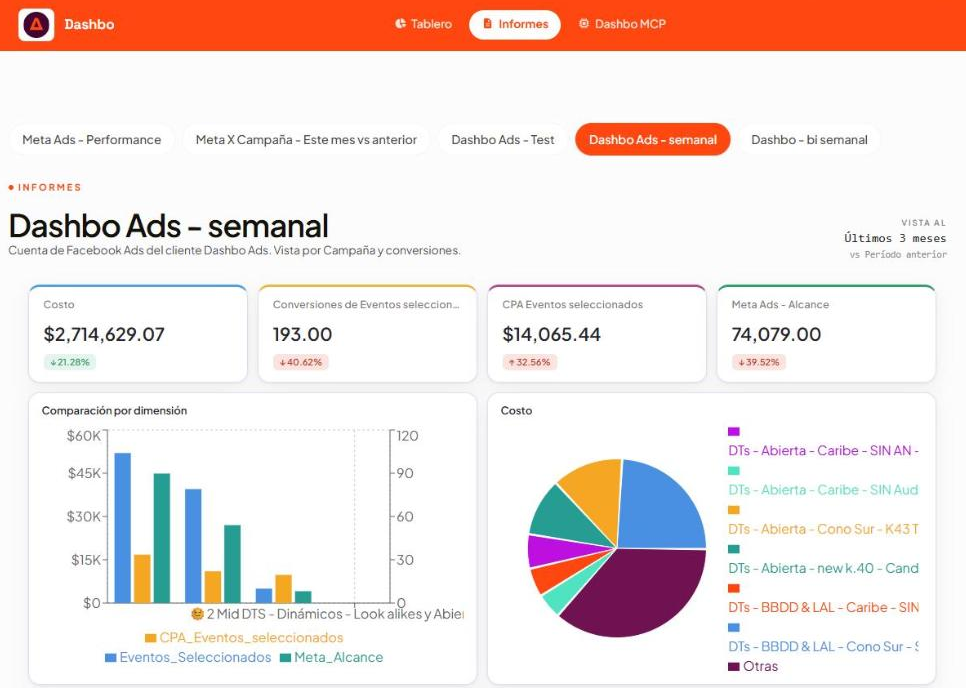
En el menú de Guardar informe (la flecha de al lado), haz clic en Asociar al portal. Tu cliente lo ve en la sección Informes de su portal, con tu marca. Puede cambiar el período (si el informe está en vivo), pero no las métricas ni los gráficos. Para revisar qué va a ver, usa Ver informe como cliente.

Si guardas cambios en un informe que ya está en el portal, eliges entre Actualizar el informe publicado (tu cliente ve los cambios) o Guardar como informe nuevo (el publicado no cambia). Con Quitar del portal tu cliente deja de verlo, pero el informe sigue guardado.
El orden en que tu cliente ve sus informes se define en la configuración del portal. Más detalles en Portal del Cliente.
En PDF
Haz clic en el ícono de descarga, arriba a la derecha. Armar el PDF puede tardar hasta un minuto.
Preguntas frecuentes
¿Por qué un bloque dice «Sin datos para este período»?
Las cuentas elegidas no tienen actividad en esas fechas para esa métrica. Prueba ampliar el período o revisar qué cuentas incluye el informe. Hay datos desde el 1 de enero de 2024.
¿Por qué no puedo agregar un gráfico de barras o de torta?
Necesitan una dimensión (por ejemplo, Campaña o Plataforma) para repartir la métrica. Agrega una en Métricas y dimensiones.
Si cambio de cliente, ¿pierdo lo que armé?
Depende de por dónde cambies. Desde la miga de arriba pasas a la solapa Informes del otro cliente, con un informe nuevo: si tenías cambios sin guardar, Dashbo te pregunta antes de salir. Desde Informes del menú de la izquierda, con el selector de cliente, la hoja, el período y los filtros se mantienen y las cuentas vuelven a «todas», porque son de cada cliente.
Guardé la plantilla y el informe sigue «Sin guardar»
La plantilla y el informe se guardan por separado. Guarda también el informe con Guardar informe.
Mi cliente ve el informe sin datos
Revisa el período que eligió en el portal y que las cuentas o líneas de seguimiento del informe tengan datos en ese rango.
¿Puedo exportar a CSV?
Hoy Informes descarga en PDF.
Artículos relacionados
¿Te sirvió este artículo?
¿Necesitás más ayuda?
Si no encontraste lo que buscabas, escribinos y te damos una mano.
Escribinos a soporte