
Del Explorador de Datos a Informes: qué cambia y dónde está cada cosa
Tus vistas ahora son informes y tus sets de columnas, plantillas. Qué se trasladó, dónde encuentras cada cosa y qué ve tu cliente.
Actualizado el 3 de octubre de 2026
Si venías usando el Explorador de Datos, tu agencia pasó a Informes. Tus vistas ya están ahí, convertidas en informes, y tus clientes siguen viendo en su portal lo mismo que veían. En este artículo te contamos qué se trasladó, dónde encuentras cada cosa y qué puedes hacer ahora que antes no podías.
Qué pasó con lo que tenías
- Cada vista es ahora un informe del mismo cliente, con el mismo nombre. Conserva sus cuentas o líneas de seguimiento, el período, la comparación y los filtros.

- Los gráficos de la vista pasaron a la hoja del informe: las métricas destacadas, la evolución, las barras, la torta y una tabla con todas las columnas.
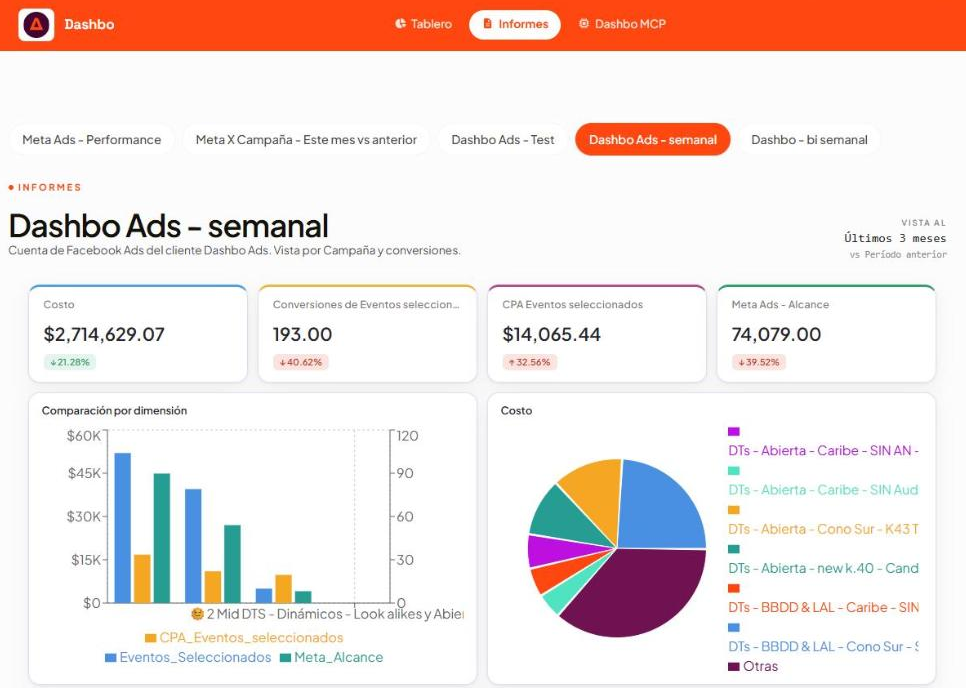
- Las vistas que tenías en el portal de un cliente quedaron asociadas a su portal como informes, en el mismo orden. Tu cliente no tiene que hacer nada.
- Cada set de columnas es ahora una plantilla, con el mismo nombre, y sigue compartida con tu equipo si lo estaba.
Las mismas ideas, con otro nombre
| En el Explorador | En Informes |
|---|---|
| Vista | Informe |
| Set de columnas | Plantilla |
| Cuentas, período y filtros | Ajustes |
| Columnas | Métricas y dimensiones |
| Vistas del explorador (en el portal) | Informes (en el portal) |
Dónde encuentras cada cosa
- Entrar: cada cliente tiene su solapa Informes, junto a Panel y Bitácora; desde el panel del cliente también llegas con Ver informes. En el menú de la izquierda, donde antes decía Explorador de Datos, ahora dice Informes.
- Abrir una de tus vistas: haz clic en el nombre del informe, arriba (o Ctrl+K / Cmd+K). En Todos los clientes ves todo lo migrado, con un buscador. Las que están en un portal llevan la marca En portal.
- Cambiar cuentas, período o filtros: en la caja Ajustes, arriba de la hoja.
- Cambiar columnas: el botón Métricas y dimensiones define los campos del informe; cada tabla elige las suyas con Editar.
- Usar uno de tus sets de columnas: en el selector de plantilla de la hoja (dice Sin plantilla o el nombre de la que estás usando), elige la plantilla con su nombre.
- Decidir qué ve el cliente: desde el informe, Asociar al portal o Quitar del portal; o en la solapa Portal del cliente de ese cliente, en el módulo Informes, donde además los ordenas arrastrando y asocias los que todavía no están en el portal.

Lo nuevo que puedes hacer

- Armar la hoja a tu medida: suma métricas destacadas, gráficos de barras, torta, evolución y más de una tabla, en el orden que quieras. Arrastra para reordenar.
- Reusar la hoja en todos tus clientes con plantillas, o Duplicar en otro cliente… un informe entero.
- Congelar un informe como Foto: el cliente ve siempre los números del día en que lo guardaste. Útil para cierres de mes.
- Descargar un PDF con el diseño del informe.
- Ver el informe como cliente antes de compartirlo.
Qué ve tu cliente
En su portal sigue encontrando la sección Informes, con los informes que tenía asignados y en el mismo orden. Puede navegar entre ellos y cambiar el período de los que están en vivo; no puede modificar métricas ni gráficos.
Preguntas frecuentes
¿Se perdió alguna vista?
No se borró nada: el traslado copia, no mueve. Si no encuentras una vista en Informes, búscala en Todos los clientes y, si no aparece, escríbenos por el chat y la revisamos.
Si edito un informe, ¿cambia la vista original?
No. Desde el traslado, Informes es lo que vale: lo que cambies ahí es lo que ve tu cliente. Las vistas del Explorador quedaron como estaban y ya no se muestran en el portal.
¿En qué se diferencia una plantilla de un set de columnas?
Una plantilla funciona como el set: la aplicas y reemplaza la hoja. La diferencia es que actualizar una plantilla no toca los informes que ya la usaron; cada informe tiene su propia copia de la hoja.
¿Puedo seguir exportando a CSV?
Informes descarga en PDF. Si necesitas los datos en una planilla, puedes usar la exportación a Planillas de Google.
¿Cómo arranco un informe desde cero?
Mira Informes: arma, guarda y comparte los informes de tus clientes, con el paso a paso completo.
Artículos relacionados
¿Te sirvió este artículo?
¿Necesitás más ayuda?
Si no encontraste lo que buscabas, escribinos y te damos una mano.
Escribinos a soporte