
¿Cómo puedo elegir el período de mis métricas?
En el Tablero el período va en cada columna; para cualquier rango de fechas o una comparación, están los Informes.
Actualizado el 4 de octubre de 2026
En el Tablero no hay un selector de fechas: cada columna trae su período, y eliges las columnas que necesitas. Para ver cualquier rango de fechas o comparar dos períodos a tu medida, están los Informes.
En el Tablero: el período va en cada columna
Debajo del nombre de cada columna está su período: «Hoy», «Ayer», «Este período», «Mes anterior» o «Promedio últimos 7 días». «Este período» es el período de cada línea de seguimiento: el mes, o las fechas propias si la línea es eventual.
Pasa el puntero sobre Columnas y haz clic en Configurar Columnas.
Cada métrica tiene una casilla por cada período disponible (Hoy, Ayer, Este período, Prom. últ. 7d, Mes anterior); no todas tienen los cinco. Marca las que quieres ver y haz clic en Aplicar. Si el período que buscas no está, crea una métrica comparativa (abajo).

Más detalles sobre cómo elegir, ordenar y guardar columnas en cómo elegir las columnas de tu Tablero.
Otro período o una comparación
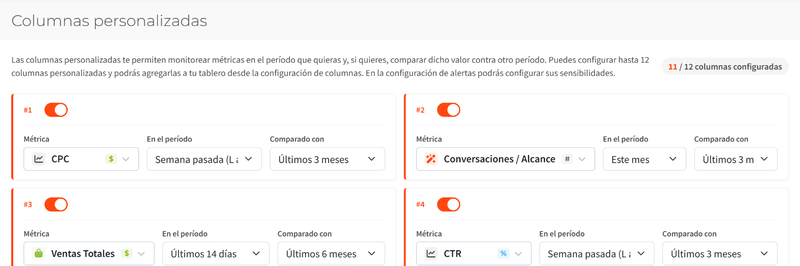
Si necesitas un período que no está entre las casillas (por ejemplo, los últimos 30 días) o comparar dos (el CPA de este mes contra los últimos 3 meses), crea una métrica comparativa:
En Configurar Columnas, en la fila de la métrica, haz clic en Otro período / comparación.
Elige el Período y, si quieres, contra qué Comparar contra. Hay opciones como «Últimos 30 días», «Este mes (hasta ayer)» o «Semana pasada (L a D)». «Mismo período del año anterior» está sólo en Comparar contra.
Haz clic en Crear y agregar, y después en Aplicar.
Las métricas comparativas son de toda la agencia: las que crea una persona las puede usar todo el equipo. Hay lugar para 12, además de las que ya vienen. También se administran desde el desplegable de la agencia, en Métricas personalizadas → Métricas comparativas. Están disponibles desde el plan Agency.
En Informes: cualquier rango de fechas
Para ver los números de un cliente en un rango exacto, o comparar un período contra otro, usa los Informes:
Entra al cliente y abre la pestaña Informes (o Informes, en la barra lateral).
En Ajustes, elige el período: hay opciones predefinidas y Personalizado, que abre un calendario para elegir el rango.
Activa Comparar con para verlo contra el período anterior, el mismo período del año anterior u otro.

Te contamos todo sobre los informes en cómo armar, guardar y compartir los informes de tus clientes.
Artículos relacionados
¿Te sirvió este artículo?
¿Necesitás más ayuda?
Si no encontraste lo que buscabas, escribinos y te damos una mano.
Escribinos a soporte