
Cómo conectar GA4 a una línea de seguimiento
Suma una propiedad de GA4 a una línea de seguimiento, filtra el tráfico que cuenta y elige qué evento es la conversión.
Actualizado el 5 de octubre de 2026 · 8 min de lectura
Dashbo permite visualizar información extraída desde una o varias propiedades de Google Analytics 4 dentro de sus líneas de seguimiento.
Esto es muy útil para hacer seguimiento, desde columnas u objetivos, de métricas como transacciones de ecommerce, sesiones, ingresos, ROAS y más.
Puedes ver la información completa de Analytics o limitarla por filtros
Las columnas que Dashbo puede reportar desde GA4 son:
Sesiones
Usuarios
Conversiones
Compras de ecommerce
Ingresos de compras
ROAS
ACOS
CPA
Las encuentras en el Tablero, en Columnas > Configurar Columnas, eligiendo el canal GA4:

Para ver esta información hay dos opciones:
A) Conectar la cuenta de Analytics directamente a la línea de seguimiento.
B) Conectar la cuenta de Analytics a una cuenta publicitaria de la línea de seguimiento.
A) Conectar la cuenta de Analytics directamente a la línea de seguimiento#
1) Conecta las cuentas de Google Analytics a Dashbo#
Abre el desplegable de la agencia, al pie de la barra lateral, y elige Conexiones. En Plataformas, haz clic en Conectar una plataforma y elige GA4, en el grupo Analítica. Si ya tienes GA4 conectado, abre su fila y haz clic en Agregar acceso.
Es importante hacer la conexión con un correo que tenga acceso a las propiedades de Google Analytics 4 que quieres ver en Dashbo.
Si tienes dudas, este artículo explica este paso en detalle.
2) Suma una propiedad de GA4 a la línea de seguimiento#
Se hace desde la pestaña Fuentes de datos de la línea de seguimiento:
En el cliente, haz clic en Ver todas →, abre el menú ⋮ de la línea de seguimiento y elige Fuentes de datos. Es la misma sección desde donde agregas cuentas publicitarias.
Haz clic en Agregar fuentes. Desde aquí puedes sumar no sólo cuentas publicitarias, sino también de Analytics o de ecommerce.
Busca la cuenta de Analytics que quieres sumar y haz clic en Siguiente.

Una vez agregada, vas a verla dentro de las fuentes de datos de la línea de seguimiento. Al expandirla se despliegan las opciones de configuración que se explican a continuación.
3) Configura qué tráfico se considera con los filtros#
Al expandir la cuenta de Analytics, lo primero que Dashbo pregunta, en Método de selección del tráfico a considerar, es si quieres Considerar todo el tráfico de esa cuenta o Considerar sólo el tráfico que cumpla las siguientes condiciones.
Sin filtros: Dashbo importa todos los datos de la cuenta de Analytics (total de sesiones, total de transacciones, total de ingresos, etc.).
Con filtros: puedes segmentar para que sólo se traiga el tráfico que cumpla ciertas condiciones.
Para filtrar, haz clic en Agregar filtro. Vas a poder filtrar por:
Fuente
Medio
Campaña
Página de destino
Producto (nombre)
Producto (ID)
Y para cada filtro eliges una condición:
contiene
es igual a
está en lista
coincide regex (expresión regular)
Sólo contiene y está en lista aceptan varios valores en un mismo filtro (los separas con Enter o coma).
Si agregas varios filtros, se aplican en conjunto: el tráfico tiene que cumplirlos todos. Con un filtro de producto, las columnas de ingresos y transacciones de ecommerce pasan a medir a nivel ítem (los ingresos y unidades de ese producto).
En un mismo filtro puedes poner varios valores (Enter o coma agrega otro): ahí alcanza con que el tráfico cumpla uno de ellos. Por eso, si buscas el tráfico que viene de google o de meta, los dos valores van juntos en un solo filtro de Fuente. Dos filtros sobre el mismo campo tendrían que cumplirse a la vez, y Dashbo te avisa si los armas así.
contiene busca el texto dentro del valor, sin distinguir mayúsculas: Medio > contiene > cp toma tanto cpc como cpa.
Ejemplo: Fuente contiene google, meta y Medio contiene cp toma el tráfico de google o de meta cuyo medio contenga «cp» (google / cpc, meta / cpa, etc.).
Ejemplo (por fuente): eliges Fuente > contiene y escribes el valor tal cual lo registra Analytics, por ejemplo face Ads. Así sólo se procesa ese tráfico.
Ejemplo (por página de destino): puedes pedir que sólo traiga las sesiones cuya página de destino contenga una palabra clave, por ejemplo cheques. Esto te da mayor granularidad para analizar el rendimiento por producto o sección del sitio.
Cuando termines, haz clic en Guardar.

4) Elige qué evento cuenta como conversión#
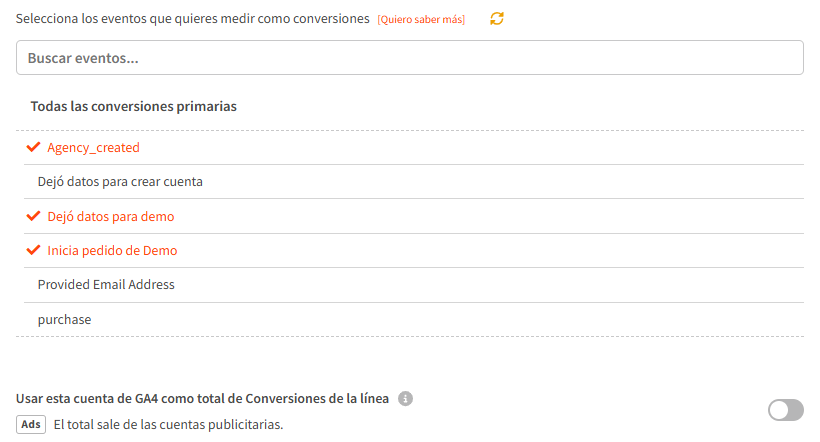
Además del filtrado de tráfico, puedes definir qué evento de Analytics se contabiliza en la columna de conversiones de GA4.
Por defecto se incluyen todas las conversiones primarias.
También puedes elegir un evento específico, por ejemplo purchase (compras), para que sea el único que se contabilice en esa columna.
Si activas Usar esta cuenta de GA4 como total de Conversiones de la línea, el total de Conversiones de la línea deja de salir de las cuentas publicitarias y pasa a mostrar las de esta cuenta de GA4 (y con él, el CPA, la tasa de conversión y los objetivos de conversiones).
5) Mira los datos de GA4 en el Tablero#
Después de guardar, al volver al Tablero vas a notar que la línea de seguimiento suma un indicador de color amarillo al costado: significa que ya está trayendo datos de Analytics.
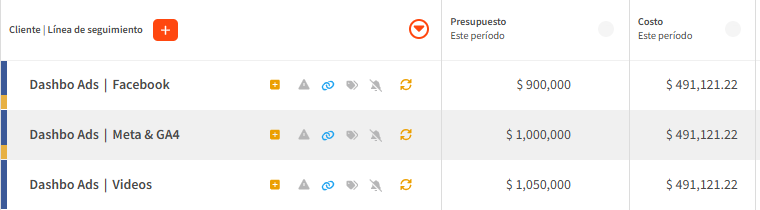
En el tablero conviven dos tipos de columnas:
Las de las cuentas publicitarias (costos, conversiones, CPA, etc.).
Las de GA4 (sesiones, conversiones, CPA, ingresos, ROAS, cantidad de compras, etc.).
Con el botón + al lado del nombre de la línea de seguimiento puedes expandir y ver el detalle a nivel campaña de cada cuenta.
B) Conectar la cuenta de Analytics a una cuenta publicitaria de la línea de seguimiento#
Para eso, una vez expandida la cuenta publicitaria dentro de la pestaña Fuentes de datos de la línea de seguimiento debes ir a la sección GA4 y elegir la propiedad en Propiedad.
Cliente → Ver todas → ⋮ de la línea → Fuentes de datos → expandir la cuenta publicitaria → GA4 → Propiedad

Importante:
Si eliges la propiedad y no agregas filtros, Dashbo toma todos los datos de esa cuenta de Analytics 4: el total de sesiones, de transacciones, de ingresos, etc.
Para tomar sólo el tráfico de una fuente o un medio, agrega filtros en Filtros GA4, igual que en la opción A.
Ver qué toman los filtros antes de guardar#
Mientras armas los Filtros GA4 de una cuenta publicitaria, debajo aparece el recuadro Qué toman estos filtros, con los datos de los últimos 30 días de la propiedad elegida:
Cuántas sesiones, eventos clave y compras entran con esos filtros, y qué porcentaje del tráfico de la propiedad representan.
Qué combinaciones de fuente y medio entran (y de los otros campos que uses en los filtros), de mayor a menor. Con Fuente contiene meta y Medio contiene cp, por ejemplo, vas a ver que entran meta / cpc y meta / cpa.
Si los filtros no encuentran nada, el recuadro lo dice (Estos filtros no encuentran tráfico en los últimos 30 días.) y muestra los valores más usados de la propiedad en cada campo. Si un valor está en el campo equivocado, te lo marca: por ejemplo, «cpc» es un valor de Medio, no de Fuente. Cambia el campo de ese filtro.
Además, al escribir un valor, Dashbo te sugiere los que existen en tu propiedad de GA4, ordenados por su tráfico.
Con un filtro de Producto, el recuadro muestra las unidades vendidas y los ingresos de ese producto en lugar de las sesiones.
La vista previa nunca te impide guardar: si en ese momento no se puede calcular, lo avisa y puedes guardar igual. Por ahora está en los Filtros GA4 de una cuenta publicitaria (esta opción B); en una cuenta de Analytics conectada directamente a la línea (opción A) todavía no aparece. Lo mismo pasa con las sugerencias de valores de la propiedad.
Cuándo aparecen los datos en el Tablero#
Después de crear o editar la línea, o de cambiar los filtros, Dashbo vuelve a traer los datos de GA4 con los filtros nuevos, y eso tarda unos minutos. Mientras tanto, las celdas de GA4 de esa cuenta muestran un ícono ⓘ; al pasar el mouse dice: Estamos trayendo los datos de GA4 con los filtros de esta cuenta. Aparecen unos minutos después de crear o editar la línea.
Si la cuenta tiene filtros pero ninguna propiedad elegida, el ícono también lo avisa: elige una propiedad en la configuración de la cuenta. Y si quitas la propiedad y guardas, los filtros de esa cuenta se borran.
Artículos relacionados
¿Te sirvió este artículo?
¿Necesitas más ayuda?
Si no encontraste lo que buscabas, escríbenos y te ayudamos.
Escríbenos a soporte