
Crea métricas personalizadas: con fórmula o comparando períodos
Arma las métricas que tu agencia usa y que ninguna plataforma trae, con su fórmula, o compara una métrica entre dos períodos.
Actualizado el 19 de octubre de 2026 · 5 min de lectura
Arma las métricas que tu agencia usa y que ninguna plataforma trae. Hay dos tipos: las métricas con fórmula, que combinan métricas que ya tienes (por ejemplo, conversiones sobre clics), y las métricas comparativas, que muestran una métrica en un período comparada con otro.
Dónde se crean#
Abre el menú de tu agencia, abajo a la izquierda, y entra en Métricas personalizadas. Hay dos solapas: Métricas personalizadas, para las de fórmula, y Métricas comparativas.
Las ve y las puede editar cualquier persona de tu agencia.
Crea una métrica con fórmula#
- En la solapa Métricas personalizadas, haz clic en Nueva métrica.
- Escribe el Nombre visible: con ese nombre la vas a encontrar en el Tablero, en Informes y desde tu IA.
- Elige el Formato del resultado: Entero, Decimal, Porcentaje o Moneda.
- Arma la Fórmula: haz clic en las métricas de la Biblioteca, a la derecha, y en los operadores. También puedes escribir números. Mientras la armas, Dashbo la revisa y te avisa con «Fórmula válida.».
- Elige la Dirección preferida: «Más alto es mejor», como el ROAS, o «Más bajo es mejor», como el CPA. Define hacia dónde apuntan las flechas de tendencia y cómo se leen las alertas.
- Haz clic en Crear métrica.

Una fórmula usa suma, resta, multiplicación, división y paréntesis, con métricas de Dashbo, números u otras métricas tuyas. Si una división da por cero, la métrica muestra «—».
Monedas: en el Tablero, Dashbo convierte el costo a la moneda de la línea de seguimiento, con la cotización del día, antes de calcular la fórmula. En Informes y en Looker Studio pasa lo mismo cuando el informe trae los datos por Líneas de seguimiento (y sus campañas); por Cuentas publicitarias, cada cuenta va en su moneda, sin convertir. Si una fila o un total junta cuentas o líneas en monedas distintas, el resultado mezcla monedas: para que sirva, sepáralas por cuenta o por línea.
Los presupuestos en una fórmula#
En la Biblioteca, en Configuración, están Presupuesto de línea de seguimiento, Presupuesto de Campaña de línea de seguimiento y Presupuesto de Grupo de anuncios de línea de seguimiento. Son el presupuesto que cargaste en Dashbo, con lo que se arrastra del período anterior, no el presupuesto configurado en la plataforma. En el Tablero, cada uno tiene valor sólo en su nivel:
- El de la línea, en la fila de la línea. En una línea de presupuesto global, sólo ahí.
- El de campaña, sólo en las filas de campaña de una línea con presupuestos a nivel campaña.
- El de grupo de anuncios, sólo en las filas de grupo de una línea con presupuestos a nivel grupos de anuncios.
Si la línea no empieza el día 1, usa el período Este período: con Este mes o Mes anterior, la celda queda vacía. En Informes y en Looker Studio funcionan distinto: el de grupo de anuncios no trae valor, y el de la línea repite en cada fila el presupuesto asignado del período en curso, sin lo arrastrado.
Dónde la usas después#
- Tablero: en la configuración de columnas, en la categoría «Métricas personalizadas», con cuatro períodos: hoy, el período de la línea, este mes y el mes anterior.
- Objetivos: si se puede calcular por línea, puedes elegirla como objetivo de una línea de seguimiento, y Dashbo te avisa si se desvía.
- Informes: aparece entre los campos de tus gráficos y tablas.
- Tu IA: ChatGPT o Claude la encuentran por su nombre y la usan al responder.
- Exportación a planillas: aparece en el grupo «Mis métricas».
- Nodo de Datos: aparece entre sus campos.
Crea una métrica comparativa#
Una métrica comparativa muestra el valor de una métrica en un período y cuánto cambió respecto de otro. Por ejemplo, el CPA de la semana pasada comparado con los 7 días anteriores.
- En la solapa Métricas comparativas, prende una de las tarjetas libres.
- Elige la Métrica y el período en En el período. En Comparado con, elige contra qué período comparar; si sólo quieres ver el valor, elige «[Sin comparación]».
- Haz clic en Guardar.
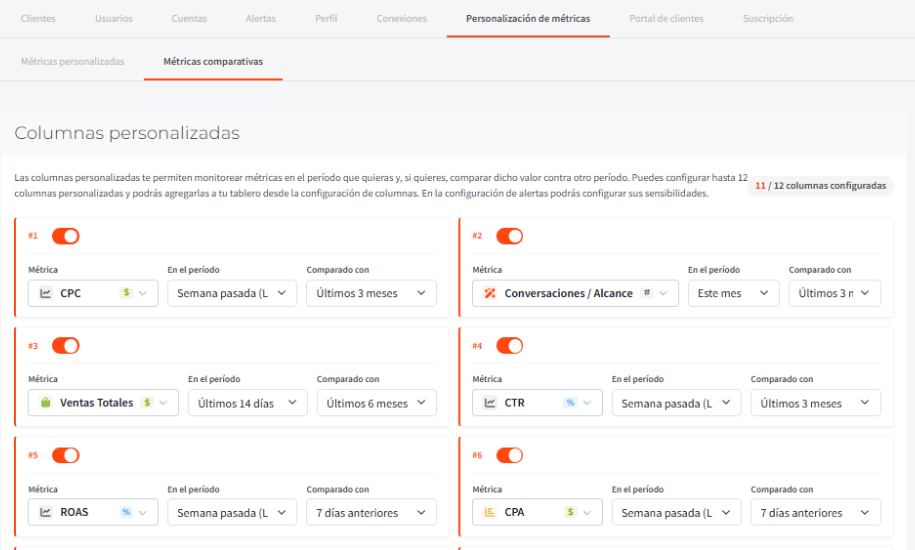
Puedes tener hasta 12. En el Tablero, cada una se ve como una columna con el valor del período y el porcentaje de diferencia contra el período comparado. Las agregas desde la configuración de columnas del Tablero, donde también puedes crear una nueva con Otro período / comparación.
Para que te avise cuando una comparativa se desvía, ajusta su sensibilidad en la configuración de alertas, en la sección «Columnas personalizadas».
Preguntas frecuentes#
¿Quién puede crearlas?#
Cualquier persona de tu agencia, sea Administrador o Regular. Las dos están incluidas en todos los planes de agencia.
Guardé una comparativa y no aparece#
Revisa que la tarjeta tenga elegidos la métrica y el período. Si le falta alguno, no se guarda.
Cambié la fórmula de una métrica: ¿qué pasa con los números?#
Dashbo recalcula los valores con la fórmula nueva, también los de días anteriores, y en la próxima actualización puede disparar alertas.
¿Puedo borrar una métrica que uso como objetivo?#
No mientras esté en uso, como objetivo de una línea o dentro de la fórmula de otra métrica: primero quítala de ahí.
Artículos relacionados
¿Te sirvió este artículo?
¿Necesitas más ayuda?
Si no encontraste lo que buscabas, escríbenos y te ayudamos.
Escríbenos a soporte